
Pernahkah Anda sedang asyik ingin membuka internet tapi mendapati tombol WiFi di iPhone Anda macet dan berwarna abu-abu? Masalah WiFi Greyed Out ini memang sering membuat pusing para pengguna produk Apple. Saat fitur ini bermasalah, Anda tidak bisa menggeser tombol tersebut ke posisi aktif, yang artinya ponsel Anda kehilangan kemampuan untuk menyambung ke jaringan nirkabel. Keadaan ini tentu sangat mengganggu, apalagi jika paket data seluler Anda sedang habis atau sinyal di lokasi Anda kurang bagus.
Banyak orang merasa bingung kenapa fitur yang sebelumnya lancar tiba-tiba tidak bisa digunakan. Mengingat sekarang ini internet sudah menjadi kebutuhan utama, memahami masalah WiFi yang macet ini menjadi sangat penting. Ada beberapa alasan mengapa Anda perlu segera mencari tahu penyebab dan cara mengatasinya:
- Menyelamatkan Aktivitas Online: Agar Anda tetap bisa bekerja, belajar, atau membalas pesan penting tanpa hambatan.
- Menghemat Biaya Kuota: WiFi yang normal membantu Anda mengunduh file besar atau menonton video tanpa menghabiskan kuota seluler.
- Mendeteksi Kerusakan Mesin: Mengetahui apakah gangguan ini hanya masalah perangkat lunak atau ada bagian mesin yang patah di dalam.
- Kesiapan Perbaikan: Anda bisa menyiapkan biaya jika memang harus ada bagian yang diganti oleh teknisi yang pinter.
Jika layar iPhone Anda menunjukkan tombol WiFi yang membeku, jangan terburu-buru menganggap ponsel Anda sudah tidak berharga. Mari kita bahas secara mendalam mengenai berbagai kemungkinan yang membuat hal itu terjadi serta langkah nyata untuk mengembalikan fungsi internet Anda.
Mengenal Apa Itu WiFi Greyed Out
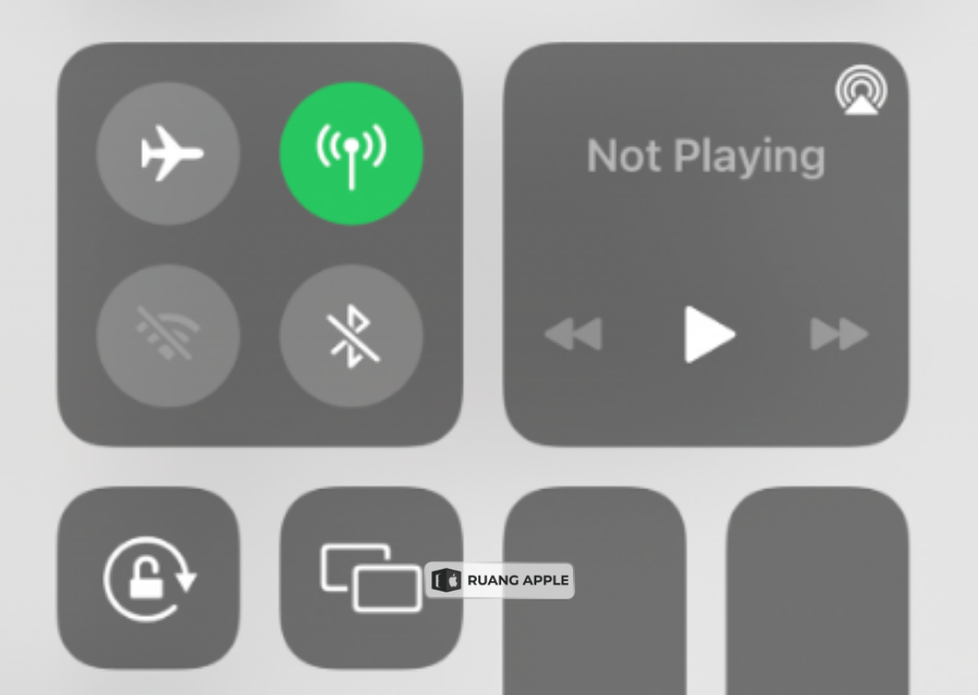
Secara tampilan, masalah ini sangat mudah dikenali. Saat Anda masuk ke menu pengaturan, bagian tombol WiFi akan terlihat kusam atau berwarna abu-abu pekat. Anda bahkan tidak bisa menyentuhnya sama sekali. Terkadang, ikon WiFi di pusat kontrol juga terlihat dicoret atau tidak merespons sentuhan jari Anda.
Keadaan ini menandakan bahwa sistem operasi iPhone tidak bisa berkomunikasi dengan perangkat keras WiFi di dalam mesin. Hal ini bisa terjadi pada berbagai model, mulai dari seri lama hingga seri yang paling baru. Masalah koneksi ini terkadang juga dibarengi dengan HP yang terasa berat. Jika Anda merasakannya, silahkan baca Penyebab iPhone Lemot dan Cara Mengatasinya guna memberikan gambaran awal mengenai kesehatan sistem ponsel Anda.
Faktor Fisik yang Menjadi Penyebab Utama
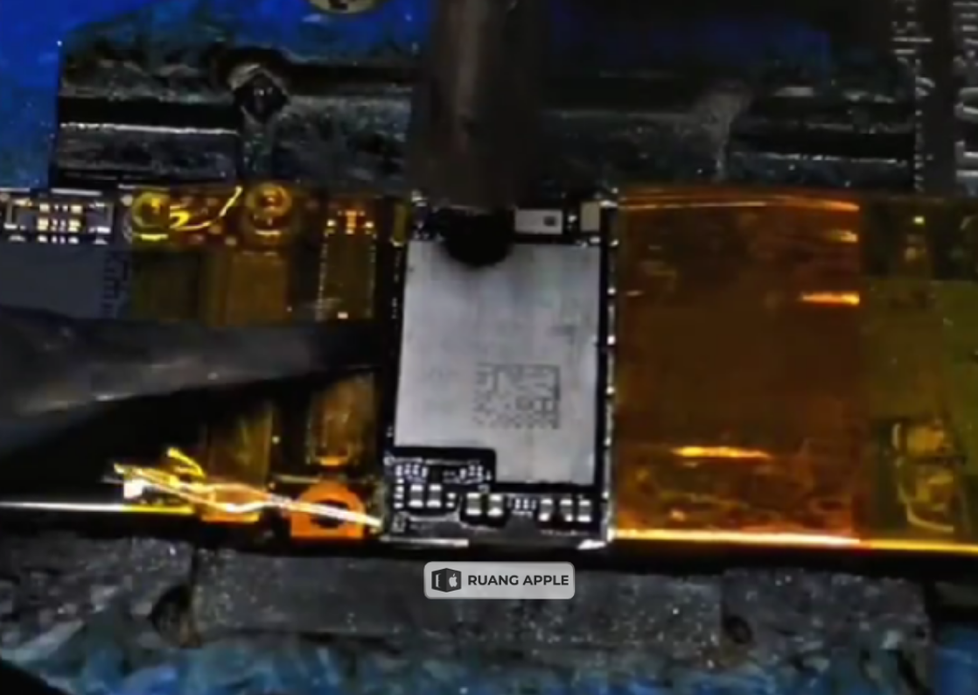
Alasan paling sering yang membuat WiFi Greyed Out adalah kerusakan pada bagian mesin, tepatnya pada chip yang bernama IC WiFi. Komponen ini sangat halus dan terhubung ke papan mesin utama melalui sambungan timah yang sangat kecil.
Beberapa kejadian fisik yang sering memicu kerusakan ini antara lain:
- iPhone pernah terjatuh atau terbentur benda keras. Meskipun layar tidak pecah, guncangan hebat bisa membuat kaki-kaki pada chip WiFi menjadi retak atau lepas dari tempatnya.
- Adanya cairan atau uap air yang masuk ke dalam bodi ponsel. Kelembapan ini memicu karat yang memutus jalur komunikasi data di dalam mesin.
- Faktor umur perangkat. Seiring berjalannya waktu, komponen elektronik akan mengalami keausan alami dan kinerjanya mulai menurun.
- Penggunaan pengisi daya yang tidak asli yang memicu lonjakan panas dan merusak jalur kelistrikan modul nirkabel.
Masalah fisik ini memang membutuhkan perhatian lebih dari tangan-tangan ahli. Mengetahui kondisi mesin sangat membantu Anda menghindari kerusakan yang lebih luas.
Pengaruh Suhu Panas Terhadap Fungsi WiFi
iPhone memiliki sistem keamanan yang sangat ketat untuk melindungi komponen dalamnya dari suhu ekstrem. Saat ponsel bekerja terlalu keras dan suhunya meningkat drastis atau overheating, sistem akan secara otomatis mematikan beberapa fitur yang memakan banyak tenaga guna mendinginkan mesin.
Salah satu fitur yang sering dimatikan adalah modul WiFi. Jika ini penyebabnya, tombol akan kembali normal setelah suhu ponsel menurun. Namun, jika Anda terlalu sering membiarkan ponsel panas, chip WiFi bisa mengalami kerusakan tetap. Silahkan pelajari Cara Mudah Mengatasi iPhone Panas Saat Main Game guna menjaga suhu perangkat Anda tetap sejuk dan awet.
Masalah Perangkat Lunak dan Bug Sistem
Tidak semua masalah WiFi Greyed Out berarti mesin Anda rusak. Terkadang, gangguan ini berasal dari kesalahan perintah di dalam sistem operasi iOS. Hal ini bisa terjadi setelah Anda melakukan pembaruan sistem yang kurang sempurna atau jika ada tumpukan file sampah di bagian pengaturan jaringan.
Apple sering merilis perbaikan untuk masalah koneksi melalui pembaruan perangkat lunak terbaru. Namun, pastikan Anda melakukannya di waktu yang tepat. Anda bisa memantau Ini Dia Waktu Terbaik Update iOS! supaya proses pemasangan sistem tidak malah merusak fungsi yang lain.
Langkah Mengatasi WiFi Macet Secara Mandiri
Sebelum Anda memutuskan untuk membawa ponsel ke tempat perbaikan, ada beberapa tahapan gampang yang bisa Anda coba lakukan sendiri di rumah. Silahkan ikuti panduan ini dengan teliti:
- Lakukan mulai ulang paksa atau force restart pada iPhone Anda. Cara ini akan memicu sistem untuk melakukan pembersihan memori sementara dan menyegarkan kembali perintah ke arah mesin.
- Buka menu Pengaturan, pilih bagian Umum, klik pada pilihan Pindahkan atau Atur Ulang, lalu pilih Atur Ulang Pengaturan Jaringan. Langkah ini akan menghapus semua kata sandi WiFi yang tersimpan, namun sering kali ampuh membuang sampah jaringan yang macet.
- Cek apakah ada pembaruan iOS yang tersedia melalui menu pembaruan perangkat lunak. Jika ada, silahkan hubungkan ponsel ke komputer untuk melakukan update agar koneksinya lebih stabil.
- Matikan fitur Bluetooth melalui menu pengaturan untuk memastikan tidak ada tabrakan gelombang nirkabel yang mengganggu chip utama.
- Diamkan ponsel di tempat yang sejuk tanpa menyentuhnya selama sekitar lima belas menit guna menurunkan suhu mesin secara alami.
Jika langkah-langkah di atas sudah dilakukan namun tombol tetap berwarna abu-abu, maka besar kemungkinan ada gangguan fisik pada komponen dalam ponsel Anda.
Estimasi Biaya Perbaikan dan Suku Cadang
Memperbaiki masalah WiFi Greyed Out biasanya melibatkan pengerjaan pada papan mesin utama. Jika memang chip WiFi harus diganti, biayanya akan bergantung pada tipe ponsel yang Anda miliki.
Pengerjaan mesin membutuhkan ketelitian tinggi menggunakan mikroskop dan alat solder khusus. Itulah sebabnya Anda harus memilih tempat yang jujur dalam memberikan diagnosa. Jangan sampai Anda diminta ganti layar padahal masalahnya ada pada bagian mesin.
Mengapa Harus ke Ruang Apple?
Memilih tempat servis yang tepat adalah kunci agar iPhone Anda kembali normal tanpa masalah baru. Di Ruang Apple, kami mengedepankan keterbukaan dalam setiap langkah pengerjaan. Kami memahami bahwa ponsel Anda menyimpan banyak data berharga, sehingga keamanan dan kejujuran menjadi prioritas utama kami.
Kami menyediakan konsultasi tanpa dipungut biaya guna memberikan gambaran nyata mengenai kerusakan ponsel Anda. Teknisi kami yang sudah berpengalaman akan memeriksa jalur kelistrikan chip WiFi Anda secara teliti.
Penutup
Menerapkan langkah-langkah dalam memahami masalah WiFi Greyed Out akan membuat Anda menjadi pemilik ponsel yang lebih bijak. Mulai dari melakukan restart hingga memahami risiko panas berlebih, semuanya bertujuan agar iPhone kesayangan Anda tetap lincah menemani aktivitas harian. Ingatlah bahwa mencegah kerusakan selalu lebih menyenangkan daripada harus melakukan penggantian komponen mesin yang rumit.
Rawatlah ponsel Anda dengan penuh kasih sayang, gunakan aksesoris yang asli, dan jangan pernah menunda untuk bertanya jika mulai muncul gejala aneh pada fungsi perangkat. Perawatan yang rutin adalah rahasia agar HP tetap awet dan selalu siap mendukung segala produktivitas Anda tanpa ada gangguan koneksi yang menyebalkan.
Jika Anda merasa bingung mengenai kondisi WiFi ponsel Anda atau tetap mengalami kendala macet meskipun sudah mencoba berbagai cara, jangan dipendam sendiri. Tim di Ruang Apple selalu menyambut Anda dengan ramah untuk memberikan pemeriksaan yang menyeluruh. Kami akan memberikan diagnosa yang jujur dan pilihan perbaikan yang paling pas buat kebutuhan harian Anda. Silahkan mampir ke Ruang Apple guna mendapatkan pelayanan terbaik agar internet di ponsel Anda kembali lancar dan lincah digunakan kembali. Yuk, konsultasikan masalah produk Apple Anda di Ruang Apple sekarang juga!
Pertanyaan yang Sering Diajukan (FAQ)
1. Apakah WiFi Greyed Out pasti berarti IC WiFi saya rusak?
Tidak selalu. Sekitar 20 persen kasus justru disebabkan oleh gangguan sistem operasi atau bug setelah pembaruan sistem. Oleh karena itu, sangat disarankan untuk mencoba cara pengaturan ulang jaringan terlebih dahulu sebelum memutuskan untuk melakukan perbaikan mesin.
2. Berapa lama waktu yang dibutuhkan untuk memperbaiki WiFi yang greyed out?
Jika masalahnya ada pada bagian mesin, pengerjaan biasanya memakan waktu sekitar satu hingga tiga hari kerja. Hal ini dikarenakan teknisi harus melakukan pengecekan jalur kelistrikan secara sangat teliti dan melakukan uji coba stabilitas sinyal sebelum ponsel diserahkan kembali kepada Anda.
3. Apakah data saya akan hilang saat chip WiFi diperbaiki?
Secara umum, perbaikan perangkat keras seperti chip WiFi tidak akan menghapus data di dalam ponsel Anda. Namun, demi keamanan bersama, kami selalu menyarankan pelanggan untuk tetap melakukan cadangan data secara rutin sebagai langkah jaga-jaga yang pinter.
4. Kenapa WiFi saya bisa abu-abu padahal HP tidak pernah jatuh?
Bisa jadi karena adanya rembesan uap air yang masuk melalui sela-sela speaker atau tombol tanpa Anda sadari. Kelembapan ini bisa memicu korosi pada kaki-kaki chip WiFi yang akhirnya membuat sambungan datanya terputus secara tiba-tiba.
5. Apakah setelah ganti chip WiFi sinyal Bluetooth saya juga akan normal?
Iya, benar sekali. Pada sebagian besar model iPhone, chip WiFi dan Bluetooth berada dalam satu modul yang sama. Jadi, jika modul tersebut diganti atau diperbaiki jalurnya, biasanya kedua fitur nirkabel tersebut akan kembali berfungsi normal secara bersamaan.



Leave a Comment