

Merasakan memori iCloud penuh padahal Anda sudah rutin membayar biaya langganan bulanan tentu sangat menjengkelkan. Banyak pengguna iPhone merasa sudah membeli ruang tambahan sebesar 50 GB atau bahkan 200 GB, namun dalam waktu singkat sistem kembali memberikan peringatan bahwa penyimpanan hampir habis. Masalah ini biasanya muncul karena pengaturan otomatis yang membuat semua jenis data, termasuk yang tidak penting, terunggah secara liar ke awan. Akibatnya, ruang simpan yang seharusnya cukup untuk bertahun-tahun habis hanya dalam hitungan bulan.
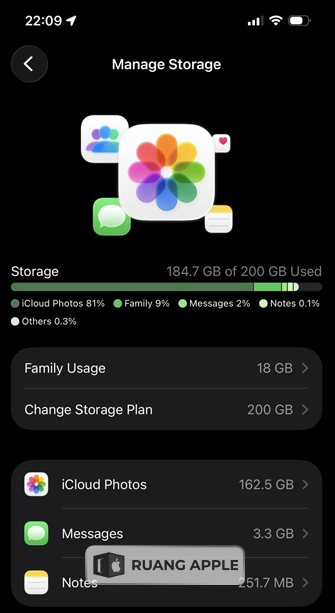
Memahami cara mengelola data di awan sangat penting bagi kenyamanan Anda saat beraktivitas menggunakan ponsel. Jika penyimpanan iCloud terus-menerus sesak, Anda akan menemui kendala seperti kegagalan pencadangan otomatis hingga foto terbaru yang tidak tersinkronisasi ke perangkat lain. Ada beberapa alasan mengapa topik ini sangat perlu dibahas:
- Menghindari Biaya Tambahan: Anda tidak perlu terus-menerus menaikkan paket langganan yang lebih mahal jika tahu cara menyortir data.
- Keamanan Data Utama: Memastikan ruang iCloud hanya digunakan untuk file yang benar-benar berharga seperti kontak dan dokumen kerja.
- Kerapian Sistem: Menghilangkan “sampah digital” yang membuat akun Anda terlihat berantakan.
- Kelancaran Backup: Menjamin proses pencadangan harian berjalan lancar tanpa terhenti di tengah jalan.
Jika Anda sedang menghadapi situasi ini, jangan buru-buru merasa pusing. Mari kita bahas secara mendalam mengenai langkah pengerjaan yang benar agar iCloud Anda tetap lega dan hanya berisi hal-hal yang benar-benar Anda butuhkan.
Mengapa Memori iCloud Cepat Penuh Meski Sudah Upgrade?
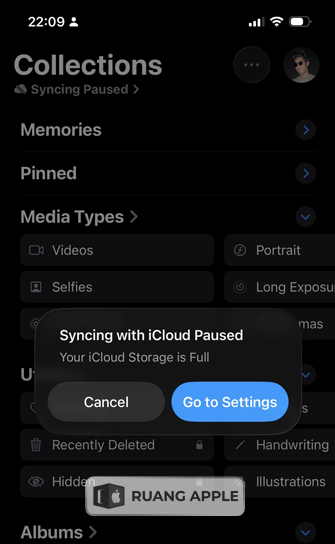
Penyebab utama dari memori iCloud penuh adalah fitur pencadangan otomatis yang menyertakan data dari aplikasi pihak ketiga. Banyak aplikasi seperti media sosial atau pengedit video yang secara diam-diam menyimpan file sementara atau “cache” ke dalam iCloud. Selain itu, jika Anda memiliki lebih dari satu perangkat Apple dengan satu akun yang sama, iCloud akan mencadangkan data dari semua perangkat tersebut secara bersamaan.
Banyak orang juga lupa untuk menghapus cadangan dari iPhone lama yang sebenarnya sudah tidak mereka gunakan lagi. Berkas cadangan perangkat lama ini bisa memakan ruang hingga belasan gigabyte. Hal lain yang sering menjadi penyumbang terbesar adalah resolusi foto dan video yang semakin tinggi setiap tahunnya. Untuk membantu Anda memahami cara mengatur memori di perangkat fisik, silahkan pelajari Cara Optimasi Storage iPhone Tanpa Hapus Kenangan. Dengan memisahkan mana data fisik dan mana data awan, Anda akan menjadi pengguna yang lebih pintar dalam mengelola penyimpanan.
Memilih Aplikasi yang Benar-Benar Perlu Masuk ke Cloud
Langkah awal untuk melegakan iCloud Anda adalah dengan melakukan sortir aplikasi. Tidak semua aplikasi membutuhkan cadangan di awan. Misalnya, aplikasi game yang datanya sudah tersimpan di server pengembangnya sendiri tidak perlu lagi dicadangkan ke iCloud.
Silahkan ikuti panduan berikut untuk mengatur izin aplikasi:
- Buka menu Pengaturan di iPhone Anda.
- Ketuk pada bagian Nama Akun (Apple ID) di posisi paling atas.
- Pilih menu iCloud, lalu ketuk pada bagian Tampilkan Semua di kategori Aplikasi yang Menggunakan iCloud.
- Matikan tombol untuk aplikasi yang Anda rasa tidak perlu mencadangkan datanya ke awan, seperti aplikasi belanja online, game, atau browser pihak ketiga.
Dengan membatasi aplikasi yang bisa mengakses iCloud, Anda sudah menghemat banyak ruang secara instan. Selain urusan awan, pastikan sistem ponsel Anda tetap lincah dengan rutin membuang sampah di memori internal. Silahkan ikuti Cara Membersihkan Memori iPhone Penuh agar beban kerja sistem tetap ringan.
Mengelola Foto dan Video agar Tidak Menghabiskan Jatah Ruang
Foto merupakan penyumbang memori paling besar bagi hampir seluruh pengguna. Jika Anda mengaktifkan fitur Foto iCloud, maka setiap jepretan Anda akan langsung terunggah ke awan dalam kualitas aslinya. Masalah muncul saat Anda sering merekam video dengan resolusi 4K yang ukurannya sangat raksasa.
Ada cara cerdas untuk mengakali hal ini tanpa harus menghapus semua kenangan indah Anda. Salah satunya adalah dengan menonaktifkan pencadangan otomatis untuk album tertentu atau menggunakan layanan pihak ketiga sebagai cadangan tambahan. Jika Anda ingin tahu cara memindahkan file foto ke tempat lain dengan cepat, Anda bisa melihat tutorial di Cara Pindahkan Data dari Google Drive ke iCloud Tanpa Ribet.
Pilihan lain yang sangat disarankan adalah dengan mengaktifkan fitur “Optimalkan Penyimpanan iPhone”. Fitur ini akan menyimpan foto asli di iCloud, namun hanya menyisakan versi ukuran kecil di ponsel Anda. Namun, ini tetap akan memakan kuota iCloud Anda. Jika iCloud Anda sudah benar-benar merah, mungkin sudah saatnya Anda mempertimbangkan untuk menyimpan foto secara manual ke komputer. Silahkan simak Cara Backup Data iPhone ke Laptop Windows guna menjamin keamanan kenangan Anda di perangkat pribadi.
Menghapus Cadangan Perangkat Lama yang Tidak Terpakai
Pernahkah Anda berganti iPhone namun masih menggunakan akun yang sama? Tanpa Anda sadari, iCloud sering kali menyimpan cadangan (backup) dari ponsel lama Anda selama bertahun-tahun. Inilah salah satu alasan kuat mengapa memori iCloud penuh padahal ponsel yang Anda pegang sekarang datanya masih sedikit.
Langkah untuk membersihkannya adalah sebagai berikut:
- Masuk ke menu iCloud di pengaturan Apple ID Anda.
- Pilih menu Kelola Penyimpanan Akun atau Manage Account Storage.
- Cari bagian yang bertuliskan Cadangan atau Backups.
- Lihat daftar perangkat yang ada di sana. Jika Anda melihat nama iPhone lama yang sudah tidak Anda gunakan, silahkan ketuk dan pilih Hapus & Matikan Pencadangan.
Tindakan ini biasanya akan langsung membuang beban beberapa gigabyte dari akun Anda. Memiliki akun yang bersih akan membantu sistem bekerja lebih stabil. Masalah sistem yang berantakan sering kali menjadi Penyebab iPhone Lemot dan Cara Mengatasinya. Jadi, merapikan data awan secara tidak langsung juga menjaga kesehatan perangkat keras ponsel Anda.
Pentingnya Mengatur Backup WhatsApp di iCloud
Bagi masyarakat Indonesia, aplikasi WhatsApp adalah aplikasi utama yang datanya bisa mencapai puluhan gigabyte jika tidak diatur dengan benar. WhatsApp memiliki pengaturan pencadangan sendiri yang sering kali terduplikasi dengan sistem pencadangan iPhone.
Silahkan masuk ke aplikasi WhatsApp, buka Pengaturan, pilih Chat, lalu masuk ke Cadangan Chat. Di sana, pastikan Anda mematikan opsi “Sertakan Video” jika video tersebut tidak terlalu penting bagi Anda. Video-video dari grup sering kali menjadi sampah yang memenuhi iCloud dengan sangat cepat. Selain itu, Anda perlu memahami 5 Kesalahan Fatal Saat Backup iPhone dan Cara Menghindarinya agar tidak terjadi tumpang tindih data yang merugikan penyimpanan Anda.
Kapan Anda Harus Membawa iPhone ke Ruang Apple?
Meskipun artikel ini membahas mengenai masalah data di awan, terkadang kendala penyimpanan berkaitan erat dengan kesehatan komponen fisik ponsel. Memori internal yang terlalu penuh dan dipaksa bekerja keras dalam waktu lama bisa merusak chip penyimpanan di papan mesin. Jika iPhone Anda mulai sering mati sendiri, terasa sangat panas saat melakukan pencadangan, atau layar sering macet, maka itulah saatnya Anda mencari bantuan ahli.
Peka terhadap tanda-tanda kerusakan sejak dini adalah langkah terbaik guna menghindari biaya perbaikan yang jauh lebih mahal di masa depan. Silahkan perhatikan ulasan mengenai 5 Tanda iPhone Butuh Servis Waspada Sebelum Kehilangan Data agar Anda tetap waspada. Di Ruang Apple, kami memberikan layanan pemeriksaan yang jujur dan transparan.
Mengapa Konsultasi di Ruang Apple Sangat Membantu?
Memahami kendala pada sistem iCloud dan keterkaitannya dengan mesin memang membutuhkan ketelitian khusus. Di Ruang Apple, kami mengedepankan keterbukaan dalam setiap pengerjaan. Kami memahami betapa berharganya data pribadi dan keaslian komponen bagi Anda. Kami menyediakan layanan konsultasi tanpa dipungut biaya guna membantu Anda memahami kerusakan perangkat dengan jelas sebelum mengambil tindakan perbaikan.
Teknisi berpengalaman kami akan membantu memeriksa apakah masalah yang Anda alami murni karena kesalahan pengaturan data atau memang ada gangguan pada bagian internal seperti IC Power atau memori NAND. Pengerjaan yang transparan menjamin tidak ada rahasia di antara kita, dan Anda bisa melihat langsung prosesnya tepat di depan mata Anda.
Penutup
Menerapkan langkah-langkah pengaturan untuk mengatasi memori iCloud penuh adalah bentuk investasi cerdas bagi ketenangan pikiran Anda sebagai pengguna iPhone. Dengan memilah aplikasi, mengelola album foto, hingga menghapus cadangan lama, Anda tidak perlu lagi merasa was-was akan kehilangan data penting. Selalu rawatlah ekosistem Apple Anda dengan bijak, gunakan aksesoris yang asli, dan pastikan sistem operasi selalu dalam kondisi stabil guna menjamin umur panjang perangkat investasi Anda.
Perawatan yang rutin dan tepat adalah rahasia agar HP kesayangan tetap awet dan selalu siap menemani setiap momen berharga Anda. Jangan biarkan masalah penyimpanan digital menghambat produktivitas harian Anda bersama iPhone kesayangan.
Jika Anda merasa bingung mengenai kondisi penyimpanan ponsel Anda atau merasa perangkat mulai menunjukkan gejala tidak normal, jangan dipendam sendiri. Tim di Ruang Apple selalu menyambut Anda dengan ramah untuk memberikan pemeriksaan yang menyeluruh dan diagnosa yang jujur. Kami siap membantu mengembalikan kelancaran ponsel Anda agar kembali segar dan nyaman digunakan kembali setiap hari. Yuk, konsultasikan masalah Apple Anda di Ruang Apple sekarang juga dan rasakan bedanya layanan yang profesional serta bersahabat!
Pertanyaan yang Sering Diajukan (FAQ)
1. Kenapa iCloud tetap penuh padahal sudah banyak foto yang dihapus?
Ini biasanya terjadi karena foto yang baru dihapus masih tersimpan di folder “Baru Dihapus” di dalam aplikasi Foto selama 30 hari. Selain itu, periksa juga cadangan perangkat lama yang mungkin masih menetap di akun Anda dan menghabiskan sisa ruang yang ada.
2. Apakah aman mematikan fitur pencadangan iCloud untuk beberapa aplikasi?
Sangat aman. Mematikan pencadangan iCloud hanya berarti data aplikasi tersebut tidak akan disimpan di awan secara otomatis. Data tersebut tetap akan ada di memori internal ponsel Anda. Pastikan Anda hanya mematikan aplikasi yang memang datanya tidak terlalu Anda butuhkan saat nanti berganti ponsel baru.
3. Berapa lama waktu yang dibutuhkan guna membersihkan iCloud yang penuh?
Langkah pengaturan menu hanya membutuhkan waktu kurang dari 5 menit. Namun, proses penghapusan data masal di server Apple terkadang membutuhkan waktu beberapa jam sampai angka kapasitas di bar penyimpanan benar-benar berkurang secara visual.
4. Bisakah satu akun iCloud digunakan untuk dua iPhone sekaligus?
Iya, bisa. Namun, Anda harus ekstra teliti dalam mengatur pencadangan data karena iCloud akan menggabungkan penggunaan memori dari kedua ponsel tersebut. Sangat disarankan untuk hanya mencadangkan file yang benar-benar penting saja agar kuota memori tidak cepat habis.
5. Bagaimana cara membedakan iCloud penuh dengan memori internal ponsel penuh?
iCloud penuh biasanya ditandai dengan peringatan “iCloud Storage Full” dan kegagalan sinkronisasi foto. Sedangkan memori internal penuh ditandai dengan ponsel yang mulai terasa lambat, aplikasi sering keluar sendiri, dan Anda tidak bisa mengambil foto baru sama sekali meskipun sinyal internet lancar.





Leave a Comment