
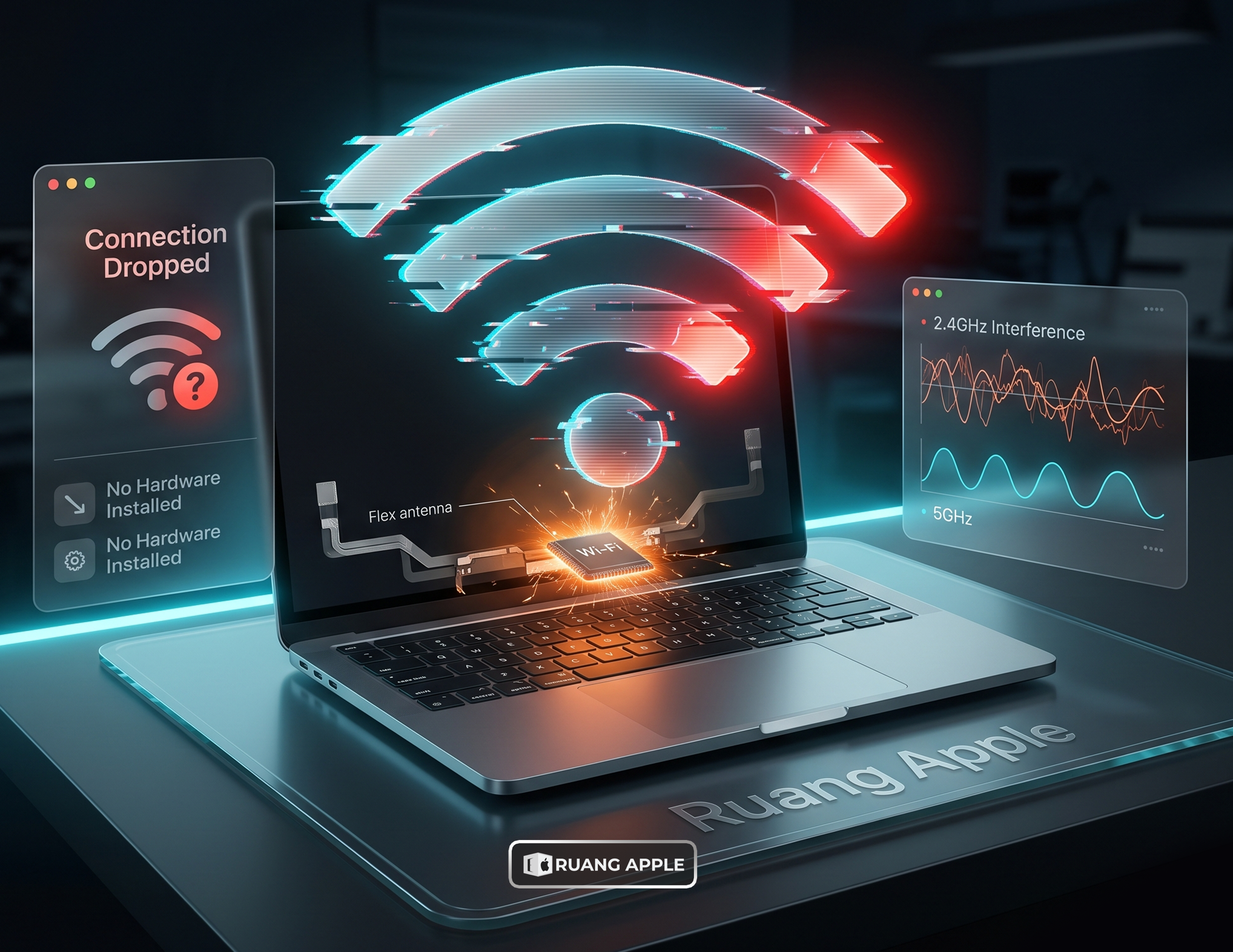
Berdasarkan kasus yang sering kami temui di meja servis Ruang Apple, masalah koneksi internet yang tidak stabil atau sering terputus sendiri pada MacBook adalah salah satu keluhan yang paling membuat frustrasi. Anda mungkin sedang asyik melakukan meeting online atau mengerjakan tugas penting, namun tiba-tiba ikon Wi-Fi di bar menu berubah menjadi kosong atau muncul tanda seru. Kondisi ini, yang biasa disebut sebagai dropping connection, seringkali dianggap sebagai masalah pada penyedia layanan internet (ISP), padahal penyebabnya bisa jadi berasal dari dalam unit MacBook itu sendiri.
Melihat MacBook yang sulit terhubung ke jaringan tentu mengganggu produktivitas karena hampir semua aplikasi saat ini membutuhkan koneksi internet yang stabil. Dari hasil pemeriksaan yang sering dilakukan teknisi Ruang Apple, penyebab masalah ini sangat bervariasi, mulai dari gangguan pada sistem operasi macOS hingga kerusakan fisik pada modul komunikasi nirkabel. Memahami penyebabnya sejak awal biasanya membuat proses penanganan menjadi lebih jelas dan terarah bagi Anda.
Berikut adalah beberapa poin yang sering memicu masalah Wi-Fi putus sendiri pada MacBook:
- Interferensi atau gangguan sinyal dari perangkat elektronik lain di sekitar Anda.
- Pengaturan jaringan (Network Preferences) yang mengalami korup atau salah konfigurasi.
- Masalah pada kartu Wi-Fi (Airport Card) atau modul Wi-Fi yang sudah mulai lemah.
- Kabel fleksibel antena yang terjepit atau kendor akibat engsel MacBook yang sudah tidak presisi.
- Adanya konflik antara sinyal Bluetooth dan sinyal Wi-Fi pada frekuensi 2.4GHz.
Gejala Wi-Fi MacBook yang Mulai Bermasalah
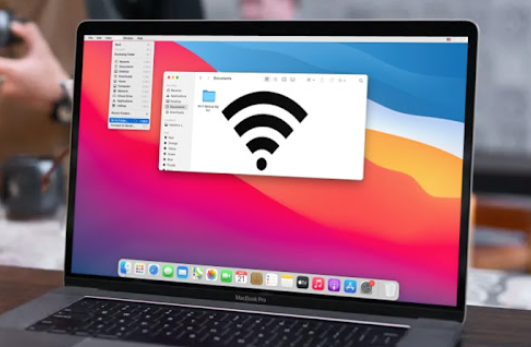
Gejala yang muncul pada setiap unit bisa berbeda meskipun kerusakannya mirip. Sering kali pelanggan datang dengan keluhan bahwa Wi-Fi mereka bisa tersambung, namun kecepatannya sangat lambat dan sering terputus setiap 10 sampai 15 menit. Ada juga kondisi di mana Wi-Fi benar-benar hilang dari menu bar dan tidak bisa diaktifkan sama sekali (greyed out).
Kondisi tersebut sering menunjukkan bahwa ada kegagalan komunikasi antara sistem operasi dengan perangkat keras Wi-Fi. Jika MacBook Anda menunjukkan gejala seperti Wi-Fi sering terputus saat perangkat mulai terasa panas, ini bisa menjadi tanda bahwa chip Wi-Fi pada Logic Board mengalami masalah termal. Pada tahap pengecekan berikutnya, biasanya kami memeriksa apakah masalah ini tetap muncul saat MacBook digunakan dalam Safe Mode atau tidak.
Penting untuk tidak membiarkan masalah ini terlalu lama. Selain menghambat kerja, kegagalan koneksi yang berulang bisa memicu panas berlebih pada area tertentu di motherboard. Perawatan rutin yang dijelaskan dalam Tips Biar iPhone Nggak Cepat Rusak dan Data Tetap Aman sebenarnya memiliki prinsip yang sama untuk MacBook, yaitu menjaga kebersihan sirkulasi udara agar komponen komunikasi nirkabel tetap dingin dan bekerja normal.
Masalah Frekuensi: Konflik 2.4GHz vs 5GHz
Salah satu penyebab yang paling sering ditemukan namun jarang disadari pengguna adalah penggunaan frekuensi jaringan yang kurang tepat. MacBook modern mendukung dua jenis frekuensi, yaitu 2.4GHz dan 5GHz. Frekuensi 2.4GHz sangat padat karena digunakan juga oleh perangkat Bluetooth, microwave, dan banyak gadget rumah tangga lainnya. Hal ini sering menyebabkan interferensi sinyal yang membuat Wi-Fi MacBook sering putus sendiri.
Jika router Anda mendukung keduanya, kami sering menyarankan pelanggan untuk mencoba menyambungkan MacBook ke frekuensi 5GHz yang jauh lebih bersih dari gangguan. Namun, perlu diingat bahwa sinyal 5GHz memiliki jangkauan yang lebih pendek dibandingkan 2.4GHz. Jika Anda berada jauh dari router, sinyal bisa menjadi lemah dan menyebabkan koneksi terputus.
Dalam beberapa kasus, mematikan Bluetooth untuk sementara bisa membantu menstabilkan koneksi Wi-Fi jika Anda terpaksa menggunakan jaringan 2.4GHz. Trik-trik kecil seperti ini seringkali cukup efektif sebagai solusi sementara sebelum dilakukan pemeriksaan hardware lebih lanjut. Mengatur privasi dan keamanan jaringan juga sangat penting, serupa dengan Tips Mengamankan Data Pribadi di iPhone agar koneksi Anda tidak disalahgunakan pihak lain yang bisa memperlambat jaringan.
Pengaturan Network Preferences yang Korup
Sistem macOS menyimpan file preferensi jaringan untuk mengingat pengaturan IP, DNS, dan daftar jaringan Wi-Fi yang pernah Anda gunakan. Seiring berjalannya waktu atau setelah melakukan update macOS yang tidak sempurna, file ini bisa mengalami kerusakan atau korup. Hal inilah yang sering menyebabkan MacBook bingung saat mencoba mempertahankan koneksi ke router.
Langkah pengecekan awal yang sering kami lakukan adalah dengan menghapus file preferensi jaringan (System Configuration) dan membiarkan macOS membuatnya kembali dari awal. Cara ini seringkali berhasil mengatasi masalah Wi-Fi putus sendiri tanpa perlu membongkar unit. Namun, bagi pengguna awam, langkah ini harus dilakukan dengan hati-hati agar tidak mengganggu stabilitas sistem lainnya.
Jika masalah muncul setelah Anda melakukan pembaruan sistem, bisa jadi ada bug pada versi macOS tersebut yang memengaruhi driver Wi-Fi. Kondisi seperti ini cukup sering ditemukan pada seri MacBook tertentu yang baru saja melakukan update mayor. Kami menyarankan untuk selalu memeriksa apakah ada update minor tambahan yang biasanya dirilis Apple untuk memperbaiki masalah koneksi tersebut.
Kerusakan Hardware pada Antena dan Kabel Fleksibel
Jika perbaikan dari sisi software sudah dilakukan namun Wi-Fi tetap tidak stabil, maka kemungkinan besar masalah berasal dari hardware. Pada MacBook seri lama (seperti MacBook Pro 2012 atau seri Retina awal), kartu Wi-Fi atau Airport Card masih berbentuk modul yang bisa dilepas pasang. Jika modul ini lemah, koneksi akan sering naik turun secara drastis.
Namun, pada MacBook seri terbaru (M1, M2, hingga M3), chip Wi-Fi sudah menyatu langsung dengan Logic Board. Masalah yang sering kami temukan pada seri ini justru ada pada kabel fleksibel antena yang melewati bagian engsel (hinge) MacBook. Karena kabel ini sangat tipis, gerakan buka tutup layar selama bertahun-tahun bisa menyebabkan kabel tersebut lecet atau patah di dalam.
Kondisi tersebut sering menunjukkan tanda-tanda awal berupa sinyal Wi-Fi yang hanya penuh saat layar dibuka pada sudut tertentu, dan tiba-tiba hilang saat layar digerakkan. Jika Anda melihat gejala seperti ini, sebaiknya segera lakukan pemeriksaan profesional sebelum kabel tersebut benar-benar putus. Kondisi fisik perangkat yang mulai bermasalah harus diwaspadai, seperti yang dibahas dalam 5 Tanda iPhone Butuh Servis Waspada Sebelum Kehilangan Data karena prinsip kewaspadaan hardware ini berlaku untuk semua perangkat Apple.
Pengaruh Chip Wi-Fi yang Lemah (WiFi IC)
Pada beberapa kasus, masalah dapat disebabkan oleh kerusakan komponen di dalam perangkat, tepatnya pada chip pengatur sinyal nirkabel. Chip ini bekerja sangat keras saat Anda melakukan streaming video atau download file berukuran besar. Panas yang dihasilkan chip Wi-Fi bisa membuat solderan pada kakinya retak atau komponen di dalamnya melemah.
Gejala yang muncul biasanya adalah MacBook tidak bisa menemukan sinyal Wi-Fi sama sekali meskipun jaraknya sangat dekat dengan router. Dari hasil pemeriksaan teknisi Ruang Apple, perbaikan pada level ini memerlukan peralatan khusus seperti stasiun pengerjaan ulang (rework station) untuk memperbaiki koneksi chip ke motherboard. Ini adalah perbaikan tingkat tinggi yang tidak bisa dilakukan sembarangan.
Jika Anda merasakan area di dekat engsel atau bagian bawah MacBook terasa sangat panas saat Wi-Fi digunakan, ini adalah indikasi kuat adanya masalah pada sirkuit daya Wi-Fi. Segera matikan Wi-Fi dan biarkan perangkat dingin terlebih dahulu sebelum mencoba menyambungkannya kembali.
Estimasi Biaya Perbaikan Wi-Fi MacBook di Ruang Apple
Biaya servis dapat berbeda tergantung hasil pemeriksaan unit. Berikut adalah kisaran biaya yang sering ditemukan di Ruang Apple untuk menangani masalah Wi-Fi pada berbagai model MacBook. Harga ini meliputi perbaikan jalur sinyal hingga penggantian modul jika diperlukan.
Estimasi Biaya Servis Jalur Wi-Fi & Antena
- Servis Jalur Power Wi-Fi (Motherboard): Rp 1.500.000 – Rp 2.500.000
- Ganti Antena Wi-Fi (Kabel Fleksibel Hinge): Rp 800.000 – Rp 1.500.000
- Ganti Kartu Wi-Fi (MacBook Pro/Air Seri Lama): Rp 700.000 – Rp 1.200.000
- Pembersihan Korosi Jalur WiFi (Akibat Cairan): Rp 1.000.000 – Rp 1.800.000
Estimasi Biaya Perbaikan Sistem (Software)
- Reinstall & Reset Network System (macOS): Rp 200.000 – Rp 400.000
Biaya yang muncul setelah pemeriksaan bisa berbeda antara satu unit dengan unit lainnya tergantung pada tingkat kesulitan dan ketersediaan spare part. Hasil pemeriksaan akan dijelaskan kepada pelanggan sebelum pengerjaan dimulai agar Anda mendapatkan gambaran yang jelas mengenai tindakan perbaikan yang diambil.
Penutup
Masalah Wi-Fi di MacBook sering putus sendiri bisa berasal dari gangguan frekuensi yang sederhana hingga kerusakan serius pada motherboard. Langkah pengecekan awal seperti berpindah ke frekuensi 5GHz atau melakukan reset pengaturan jaringan seringkali bisa menjadi solusi awal. Namun, jika masalah terus berlanjut bahkan setelah Anda berpindah lokasi, kemungkinan besar ada komponen hardware yang memerlukan perhatian teknisi.
Memahami penyebab masalah sejak awal akan membuat proses penanganan menjadi lebih efisien bagi Anda. Jangan memaksakan penggunaan jika Wi-Fi sudah benar-benar hilang atau MacBook sering restart sendiri saat mencoba menyambung ke internet, karena hal tersebut bisa menandakan adanya korsleting pada jalur power nirkabel.
Jika MacBook Anda mengalami gejala seperti yang dijelaskan di atas dan belum berhasil diatasi dengan langkah dasar, silahkan lakukan pengecekan langsung di Ruang Apple agar penyebabnya dapat diketahui dengan lebih jelas. Tim teknisi Ruang Apple dapat membantu melakukan pemeriksaan menyeluruh sehingga sumber masalah dapat diketahui sebelum proses servis dilakukan. Kami menyediakan konsultasi tanpa dipungut biaya untuk membantu Anda mendapatkan kembali koneksi internet yang stabil untuk produktivitas Anda.
FAQ (Pertanyaan dari Meja Servis)
1. Kenapa Wi-Fi MacBook saya sering putus saat saya mencolokkan perangkat USB-C?
Kondisi ini cukup sering kami temui, terutama pada MacBook Pro seri 2016 sampai 2020. Kabel atau perangkat USB-C kualitas rendah seringkali memancarkan interferensi gelombang elektromagnetik yang mengganggu antena Wi-Fi pada frekuensi 2.4GHz. Cobalah menggunakan kabel USB-C yang memiliki pelindung (shielding) lebih baik atau berpindah ke Wi-Fi 5GHz.
2. Apakah update macOS terbaru bisa memperbaiki Wi-Fi yang sering putus?
Jika penyebabnya adalah bug pada sistem operasi, maka melakukan update macOS biasanya akan sangat membantu. Namun, jika penyebabnya berasal dari hardware yang lemah, update sistem justru bisa membuat MacBook bekerja lebih berat dan memperburuk kondisi koneksi.
3. Kenapa ikon Wi-Fi MacBook muncul tanda silang atau bertuliskan “No Hardware Installed”?
Gejala ini biasanya menunjukkan bahwa macOS tidak bisa mendeteksi keberadaan kartu Wi-Fi di dalam unit. Penyebab yang sering ditemukan adalah kartu Wi-Fi yang longgar, kabel antena yang putus, atau chip Wi-Fi pada motherboard yang mati total akibat korsleting atau panas berlebih.
4. Apakah menggunakan Wi-Fi 5GHz benar-benar lebih stabil di MacBook?
Berdasarkan pengalaman kami menangani perangkat pelanggan, frekuensi 5GHz jauh lebih stabil terhadap gangguan dari perangkat Bluetooth dan microwave. Jika Anda bekerja di gedung perkantoran atau apartemen yang padat sinyal Wi-Fi, menggunakan 5GHz adalah solusi terbaik agar koneksi tidak mudah terputus.
5. Berapa lama proses pengecekan masalah Wi-Fi MacBook biasanya dilakukan?
Di Ruang Apple, proses pengecekan awal untuk masalah jaringan biasanya memakan waktu 1 sampai 2 hari kerja. Kami perlu melakukan pengujian stres (stress test) pada jaringan dalam berbagai kondisi untuk memastikan apakah masalahnya konsisten atau muncul secara acak sebelum menentukan tindakan perbaikan yang sesuai.


Leave a Comment