
Pernahkah Anda sedang asyik membalas pesan atau bermain game, tapi tiba-tiba ada bagian layar yang tidak bisa ditekan? Mengalami masalah layar yang tidak merespons di beberapa titik tentu bikin pusing. Mengetahui cara mengatasi touchscreen iPhone yang macet sebagian adalah pengetahuan dasar yang sangat membantu agar Anda tidak langsung panik saat menghadapi kendala ini. Masalah ini sering kali membuat pemiliknya merasa kesal karena tidak bisa mengetik huruf tertentu atau kesulitan membuka aplikasi yang ada di pojok layar. Biasanya, penyebab utama dari masalah ini bukan karena kerusakan mesin yang berat, melainkan adanya gangguan pada sistem atau faktor luar yang menempel di permukaan layar.
Keadaan layar yang mulai rewel ini perlu segera ditangani karena bisa berdampak pada produktivitas Anda. Ada beberapa alasan mengapa Anda harus segera mencari jalan keluar untuk masalah ini:
- Menjaga Kelancaran Komunikasi: Agar Anda tetap bisa membalas pesan dan telepon tanpa gangguan titik mati di layar.
- Keamanan Data: Layar yang macet terkadang memicu “Ghost Touch” atau layar yang menekan sendiri, yang bisa berisiko salah memasukkan kode sandi berulang kali hingga HP terkunci.
- Menghindari Kerusakan Menjalar: Masalah kecil pada bagian sistem yang dibiarkan bisa membuat beban kerja mesin meningkat dan memicu panas berlebih.
- Menghemat Biaya: Melakukan langkah awal yang benar bisa menjauhkan Anda dari biaya ganti layar yang mahal jika ternyata masalahnya hanya karena kotoran atau gangguan sistem ringan.
Jika Anda merasa layar HP mulai menunjukkan gejala aneh, jangan buru-buru merasa sedih atau ingin ganti HP baru. Mari kita bahas bersama mengenai tahapan yang bisa Anda lakukan sendiri agar fungsi sentuh ponsel kembali normal dan lancar digunakan setiap hari.
Mengenal Penyebab Layar iPhone Mulai Tidak Responsif
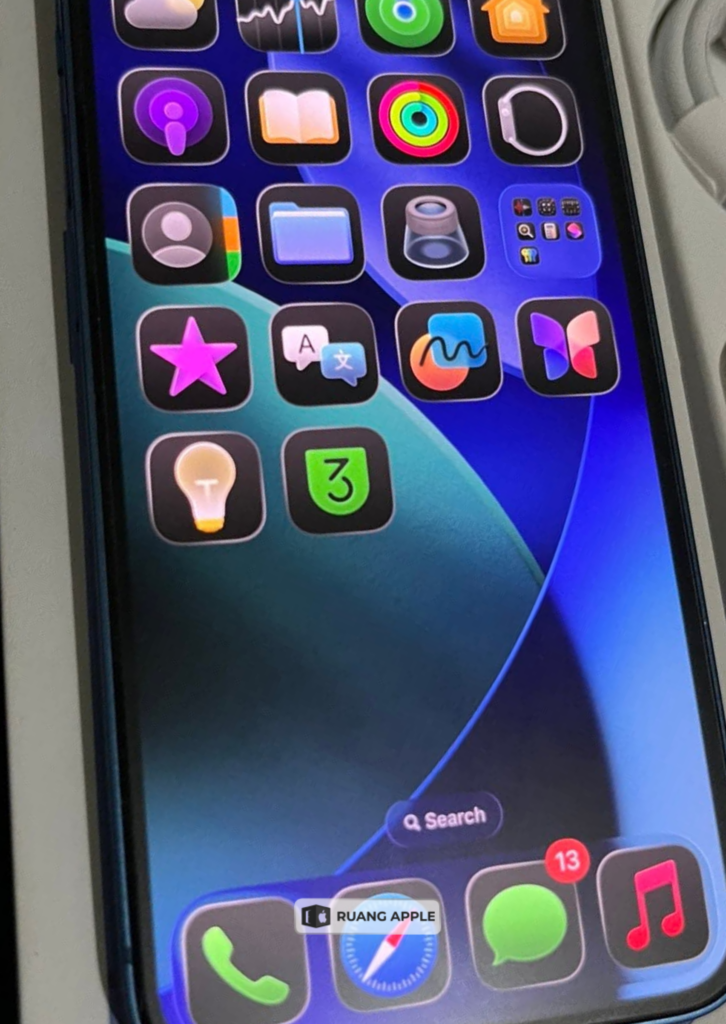
Banyak orang menyangka bahwa layar yang macet berarti harus ganti LCD baru. Padahal, ada banyak faktor yang membuat sensitivitas layar menurun. Salah satu yang paling sering terjadi adalah tumpukan minyak dari tangan atau bekas uap air yang menempel di sela-sela pelindung layar. Hal ini sering dibahas dalam ulasan mengenai Penyebab Touchscreen iPhone Tidak Responsif dan Solusinya untuk memberikan gambaran awal bagi para pengguna.
Selain faktor fisik, gangguan pada bagian sistem operasi juga punya peran besar. Setelah melakukan pembaruan versi iOS, terkadang ada kesalahan perintah yang membuat sistem pengenal sentuhan menjadi kacau. Beban kerja mesin yang terlalu berat akibat memori penuh juga terkadang menjadi alasan kenapa respon layar terasa lambat dan seperti macet sebagian. Untuk itu, pastikan juga Anda rajin memantau kapasitas penyimpanan agar HP tetap lincah.
Tahapan Melakukan Restart Paksa untuk Menyegarkan Sistem
Langkah awal yang paling sering berhasil saat menghadapi layar macet sebagian adalah dengan melakukan mulai ulang paksa atau force restart. Cara ini bertujuan untuk memutus aliran listrik sejenak dan membuang semua proses sistem yang sedang error tanpa menghapus data pribadi Anda. Silahkan ikuti langkah-langkah di bawah ini sesuai dengan tipe ponsel yang Anda pegang.
- Tekan dan lepaskan tombol Volume Naik dengan gerakan yang cepat satu kali saja.
- Tekan dan lepaskan tombol Volume Turun dengan gerakan yang cepat satu kali saja.
- Tekan serta tahan terus tombol Samping atau tombol Power tanpa dilepaskan sama sekali.
- Tunggu dan tetap tahan tombol tersebut meskipun layar berubah menjadi hitam, sampai Anda melihat logo Apple yang berwarna putih muncul kembali di layar, barulah lepaskan tekanan tangan Anda.
Cara ini sangat ampuh untuk mengatasi gangguan sistem yang macet mendadak. Setelah HP menyala kembali, biasanya fungsi sentuh akan kembali normal karena sistem sudah bersih dari file sementara yang mengganggu.
Membersihkan Permukaan Layar dan Melepas Aksesoris
Kotoran yang tidak kasat mata sering kali menjadi biang keladi layar tidak mau merespons sentuhan jari. iPhone menggunakan teknologi layar kapasitif yang sangat sensitif terhadap aliran listrik dari kulit manusia. Jika ada penghalang berupa minyak, debu tebal, atau pelindung layar yang sudah tidak layak, maka sinyal sentuhan tidak akan sampai ke sensor.
- Gunakan kain mikrofiber yang halus dan bersih untuk mengelap seluruh permukaan layar secara merata.
- Pastikan tidak ada sisa air atau kelembapan di bagian pinggiran layar yang bisa masuk ke celah kecil bodi ponsel.
- Lepaskan tempered glass atau pelindung layar jika Anda merasa ada gelembung udara atau kotoran yang terjebak di bawahnya.
- Coba operasikan ponsel tanpa menggunakan pelindung layar untuk memastikan apakah masalahnya ada pada aksesoris tersebut atau pada komponen layar aslinya.
- Bersihkan bagian dalam casing atau pelindung bodi ponsel yang mungkin menekan bagian pinggir layar terlalu kencang sehingga mengganggu sensor sentuh.
Pemilihan aksesoris yang berkualitas sangat berpengaruh pada kenyamanan penggunaan. Terkadang, pelindung layar yang terlalu tebal justru membuat respon sentuhan menjadi berkurang. Pastikan Anda merawat bodi HP dengan telaten agar tetap awet digunakan dalam jangka panjang.
Menangani Gangguan Sentuh Saat Melakukan Pengisian Daya
Apakah layar iPhone Anda hanya macet saat kabel charger dicolokkan? Jika iya, maka masalahnya bukan pada layar, melainkan pada aliran listrik yang masuk ke ponsel Anda. Penggunaan pengisi daya yang tidak standar atau kabel yang sudah rusak bisa menyebabkan gangguan gelombang elektromagnetik yang mengacaukan sensor sentuh.
- Cabut segera kabel charger jika layar mulai terasa loncat-loncat atau tidak mau ditekan saat dicas.
- Coba gunakan stopkontak dinding yang berbeda guna memastikan arus listrik di rumah Anda stabil.
- Ganti kepala charger atau kabel data Anda dengan barang yang berkualitas baik atau memiliki sertifikat resmi.
- Gunakan pengisi daya milik teman atau keluarga sebagai bahan perbandingan untuk melihat apakah masalahnya tetap muncul.
Masalah pengisian daya yang tidak stabil juga bisa berdampak buruk bagi komponen lain. Anda bisa mempelajari Perbedaan Charging Cepat dan Charging Lambat di iPhone agar lebih bijak dalam memilih aksesoris pengisian daya. Menjaga kualitas listrik yang masuk akan membantu 10 Tips Menghemat Baterai iPhone agar kesehatan baterai tetap berada di angka yang memuaskan.
Melakukan Pembaruan Perangkat Lunak dan Restore
Jika cara fisik belum membuahkan hasil, saatnya melihat ke sisi perangkat lunak. Apple sering kali merilis perbaikan untuk masalah sensitivitas layar melalui pembaruan sistem operasi. Pastikan Anda selalu menggunakan versi iOS yang paling stabil agar semua fitur berjalan dengan lancar.
- Silahkan masuk ke menu Pengaturan, pilih menu Umum, lalu ketuk pada bagian Pembaruan Perangkat Lunak.
- Hubungkan ponsel ke jaringan internet yang kuat dan stabil untuk mengunduh versi terbaru jika tersedia.
- Pahami juga mengenai Ini Dia Waktu Terbaik Update iOS! agar proses instalasi berjalan tanpa kendala macet di logo.
- Gunakan komputer atau laptop untuk melakukan “Pemulihan Sistem” atau Restore jika layar masih sering macet setelah update, guna menyusun kembali file sistem yang mungkin rusak.
Sebelum melakukan proses pemulihan lewat komputer, pastikan seluruh data penting Anda sudah tersimpan dengan aman. Memiliki cadangan data membuat Anda tidak perlu merasa was-was saat harus mengosongkan isi HP demi memperbaiki sistem yang error.
Mengatur Ulang Sensitivitas Sentuhan Melalui Aksesibilitas
Terkadang, Anda tidak perlu melakukan perbaikan besar jika sebagian layar masih bisa berfungsi. Apple menyediakan menu khusus bagi pengguna untuk mengatur bagaimana layar merespons sentuhan jari. Hal ini sangat membantu jika masalahnya hanya berupa respon yang terasa lambat.
- Buka menu Pengaturan dan cari bagian Aksesibilitas.
- Ketuk pada pilihan Sentuh, lalu pilih bagian Sentuhan Haptik atau 3D & Sentuhan Haptik.
- Ubah pengaturan durasi sentuhan menjadi pilihan yang paling cepat atau sesuaikan sensitivitas tekanan layar.
- Coba fitur uji coba di bawah menu tersebut untuk merasakan apakah ada perubahan pada kecepatan respon layar.
Langkah penyesuaian ini bisa menjadi solusi sementara yang cukup membantu aktivitas harian Anda. Namun, Anda tetap harus waspada terhadap gejala kerusakan fisik lainnya. Silahkan perhatikan daftar 5 Tanda iPhone Butuh Servis Waspada Sebelum Kehilangan Data agar Anda tahu kapan waktu yang tepat untuk mencari bantuan teknisi profesional yang jujur.
Pentingnya Menjaga Kesehatan Layar iPhone
Layar adalah bagian paling utama yang kita gunakan setiap detik saat memegang ponsel. Merawat kebersihan dan menjaganya dari suhu panas yang berlebih akan membuat komponen layar berumur lebih panjang. Hindari kebiasaan menaruh ponsel di tempat yang terpapar sinar matahari langsung dalam waktu lama, karena panas bisa merusak lem perekat dan panel LCD di dalamnya.
Jika semua tahapan mandiri sudah dicoba namun layar tetap macet di beberapa bagian, maka kemungkinan besar ada kendala pada komponen perangkat keras seperti Digitizer atau IC Touchscreen. Menangani masalah bagian dalam ini butuh keahlian khusus dan peralatan yang lengkap. Anda perlu memahami Perbedaan Spare Part Original vs KW: Mana yang Cocok untuk iPhone‑mu? agar tidak salah pilih saat harus melakukan penggantian komponen nantinya.
Penutup
Menerapkan cara mengatasi touchscreen iPhone yang macet sebagian memang memerlukan sedikit kesabaran dalam mencoba berbagai metode, mulai dari pembersihan fisik hingga pengaturan sistem. Sebagian besar masalah layar yang macet sebagian sebenarnya bisa Anda selesaikan sendiri jika penyebabnya hanya berupa gangguan perangkat lunak atau kotoran yang menempel.
Selalu rawatlah ponsel Anda dengan penuh perhatian, gunakan aksesoris yang berkualitas, dan jangan tunda untuk melakukan pengecekan jika gejala layar macet mulai sering muncul. Perawatan yang rutin dan penggunaan yang bijak adalah kunci agar HP kesayangan Anda tetap nyaman digunakan dan selalu siap menemani hari-hari Anda dengan lancar.
Jika Anda merasa bingung saat ingin membersihkan layar atau ponsel Anda mengalami kendala sentuh yang tidak kunjung hilang, jangan dipendam sendiri. Tim di Ruang Apple selalu siap menyambut Anda dengan ramah untuk memberikan pemeriksaan yang jujur dan menyeluruh bagi perangkat kesayangan Anda tanpa biaya pengecekan di awal. Kami memahami betapa berharganya ponsel tersebut bagi kehidupan harian Anda, karena itu kami selalu berkomitmen memberikan solusi yang paling tepat sasaran dan aman bagi dompet Anda. Silahkan mampir ke Ruang Apple guna mendapatkan konsultasi gratis dan penanganan terbaik agar layar ponsel Anda kembali lancar dan lincah seperti baru lagi. Yuk, buat iPhone Anda kembali normal bersama Ruang Apple sekarang juga!
Pertanyaan yang Sering Diajukan (FAQ)
1. Apakah layar iPhone yang macet sebagian pasti harus diganti satu set?
Belum tentu. Kadang masalahnya hanya ada pada kabel penghubung layar yang longgar akibat guncangan atau jatuh. Teknisi bisa membantu memasangnya kembali dengan kencang tanpa perlu mengganti LCD aslinya jika panel layarnya masih dalam kondisi bagus.
2. Kenapa layar saya suka menekan sendiri (Ghost Touch)?
Masalah ini biasanya disebabkan oleh kotoran yang terperangkap di bawah pelindung layar atau adanya tekanan fisik yang tidak merata pada bodi HP. Cobalah untuk melepas semua aksesoris dan membersihkan layar secara total untuk melihat perubahannya.
3. Berapa lama waktu yang dibutuhkan untuk ganti layar di Ruang Apple?
Proses penggantian layar biasanya sangat cepat, hanya memakan waktu sekitar tiga puluh menit hingga satu jam saja jika suku cadangnya sudah tersedia. Anda bisa menunggu sambil bersantai di area tunggu kami yang nyaman.
4. Apakah aman membersihkan layar menggunakan cairan pembersih kaca?
Sangat tidak disarankan. Cairan pembersih kaca mengandung bahan kimia yang bisa merusak lapisan pelindung minyak (oleophobic coating) pada layar iPhone Anda. Gunakanlah sedikit air bersih atau cairan khusus pembersih gadget yang aman.
5. Apakah setelah ganti layar fitur Face ID saya akan hilang?
Fitur pengenal wajah atau Face ID akan tetap aman asalkan proses penggantian layar dilakukan secara hati-hati oleh teknisi berpengalaman. Komponen Face ID berada di modul yang terpisah dari layar, namun keduanya saling terhubung erat saat proses pembongkaran.


Leave a Comment