
Pernahkah Anda sedang ingin membuka kunci ponsel atau melakukan pembayaran dengan wajah, namun tiba-tiba layar menunjukkan pesan untuk menggeser HP sedikit ke bawah? Memahami Penyebab Error Face ID Move iPhone Lower merupakan hal yang sangat membantu agar Anda tidak merasa bingung saat fitur keamanan ini mulai rewel. Masalah ini sering kali membuat pemiliknya merasa kesal karena harus berkali-kali menyesuaikan posisi tangan agar wajah bisa terbaca sempurna oleh sistem. Sebenarnya, pesan ini muncul bukan tanpa alasan, melainkan karena sensor canggih milik Apple sedang kesulitan memetakan titik-titik pada wajah Anda dengan jelas.
Keadaan sensor wajah yang sering meminta posisi lebih rendah ini perlu segera dipahami agar aktivitas digital Anda tetap nyaman. Ada beberapa hal yang membuat pembahasan mengenai kendala ini menjadi bagian yang perlu Anda perhatikan:
- Keamanan Data: Memastikan sistem pengenal wajah tetap bekerja sebagai benteng utama privasi Anda.
- Kenyamanan Penggunaan: Anda tidak perlu lagi repot mengetik kode sandi berulang kali jika wajah bisa langsung terbaca.
- Mendeteksi Gejala Mesin: Tahu apakah kendala tersebut hanya masalah posisi atau memang ada bagian sensor yang mulai lelah kinerjanya.
- Efisiensi Waktu: Mempercepat akses masuk ke berbagai aplikasi perbankan atau media sosial yang membutuhkan verifikasi wajah.
Jika saat ini iPhone Anda terus-menerus meminta untuk menggeser posisi ke bawah, jangan buru-buru menganggap ponsel Anda sudah rusak total.
Memahami Cara Kerja Sensor Wajah pada iPhone
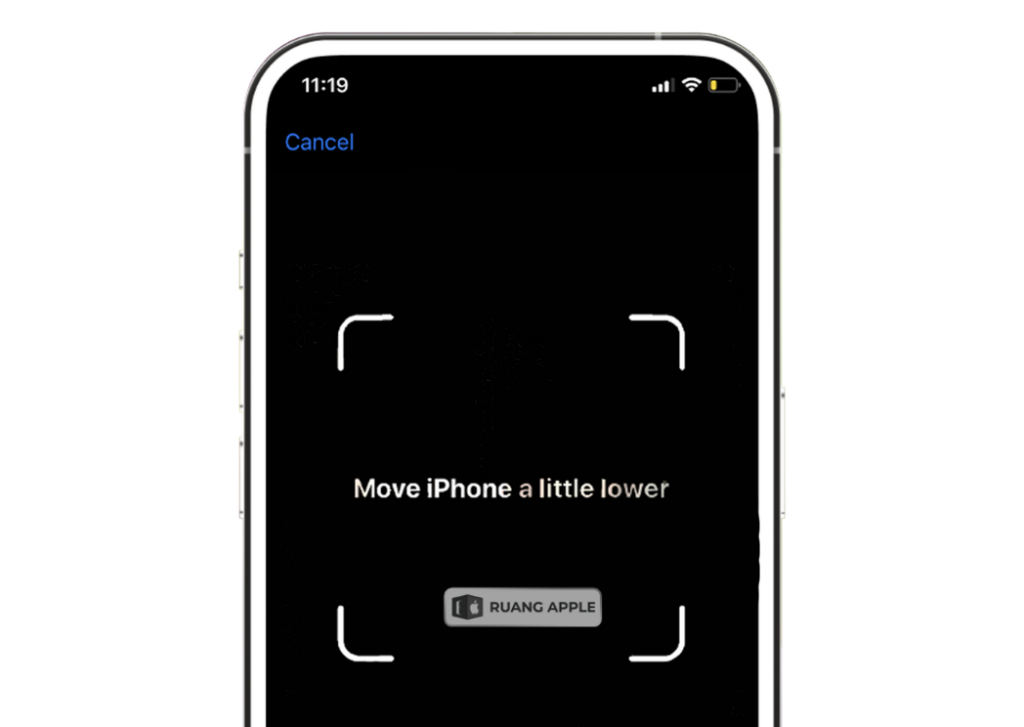
Sistem pengenal wajah pada perangkat Apple bekerja menggunakan teknologi yang sangat rumit bernama Kamera TrueDepth. Bagian ini terdiri dari pemancar titik inframerah yang akan menyorotkan ribuan titik ke wajah Anda guna membuat peta tiga dimensi yang akurat.
Masalah ini sering kali dikeluhkan oleh pengguna model terbaru seperti seri iPhone 13 ke atas. Gangguan pada sensor ini terkadang menjadi sinyal bahwa sistem operasi butuh penyegaran. Jika Anda merasa ponsel mulai menunjukkan gejala lambat lainnya, silahkan baca Penyebab iPhone Lemot dan Cara Mengatasinya guna memberikan gambaran awal. Pemahaman akan cara kerja sensor ini akan membuat Anda lebih tenang dalam merawat bagian depan ponsel Anda.
Masalah Posisi dan Jarak Wajah yang Kurang Pas
Salah satu faktor utama yang menjadi Penyebab Error Face ID Move iPhone Lower adalah jarak antara wajah dengan layar ponsel. Jarak yang paling tepat untuk sensor ini bekerja adalah sekitar 25 hingga 50 cm.
Saat ponsel berada terlalu tinggi, sensor inframerah tidak bisa menjangkau bagian bawah wajah seperti dagu dengan sempurna. Oleh karena itu, sistem akan meminta Anda untuk menurunkan posisi perangkat agar seluruh area wajah masuk ke dalam bingkai pemindaian. Selain posisi tangan, sudut kemiringan wajah juga berpengaruh besar pada keberhasilan pemindaian ini. Pastikan mata Anda menatap langsung ke arah kamera agar fitur pengaman ini bisa bekerja dengan kilat.
Kebersihan Area Notch dan Dynamic Island
Pernahkah Anda memperhatikan area di sekitar kamera depan ponsel Anda? Debu, minyak dari kulit, atau bekas sidik jari yang menempel di area notch atau Dynamic Island sering kali menjadi biang keladi sensor error. Noda minyak yang tipis sekalipun bisa membiaskan cahaya inframerah, sehingga sensor tidak bisa menerima data wajah yang tajam.
Kotoran yang menumpuk ini jika dibiarkan akan membuat kinerja sensor menjadi menurun. Anda perlu rajin membersihkannya menggunakan kain yang sangat halus dan kering. Masalah kebersihan ini tidak hanya berlaku untuk layar, tapi juga untuk bagian lainnya. Silahkan simak panduan di Cara Membersihkan Lensa Kamera iPhone Agar Hasil Foto Tetap Tajam guna memastikan seluruh sensor visual ponsel Anda selalu dalam kondisi prima.
Pengaruh Pelindung Layar dan Aksesoris Wajah
Banyak pengguna yang tidak sadar bahwa pemilihan pelindung layar atau tempered glass yang kurang berkualitas bisa mengganggu fungsi wajah. Beberapa jenis pelindung layar memiliki lubang sensor yang tidak presisi atau memiliki lapisan kaca yang terlalu tebal, yang akhirnya menghalangi pancaran titik inframerah dari kamera TrueDepth.
Selain aksesoris pada layar, apa yang menempel di wajah Anda juga bisa berpengaruh. Jika masalah ini tetap muncul saat Anda tidak menggunakan aksesoris wajah, maka Anda perlu waspada terhadap gangguan sistem lainnya. Untuk masalah layar yang mulai tidak responsif, Anda bisa membaca Penyebab Touchscreen iPhone Tidak Responsif dan Solusinya guna menambah pengetahuan seputar kendala layar.
Kendala Sistem Operasi dan Bug Software
Terkadang, masalah bukan berasal dari fisik ponsel, melainkan adanya kutu atau bug pada versi iOS yang Anda gunakan. Setelah melakukan pembaruan sistem, ada kalanya tatanan sistem pengenal wajah mengalami gangguan sinkronisasi. Hal ini biasanya bersifat sementara dan bisa sembuh dengan beberapa langkah ringan.
Jika gangguan sistem ini membuat Anda tidak bisa masuk ke menu sama sekali karena lupa sandi pendukung, Anda mungkin butuh ulasan mengenai Lupa Kode Sandi iPhone? Cara Reset dan Buka Kunci. Menjaga agar sistem operasi selalu dalam versi yang paling stabil adalah cara terbaik untuk menghindari berbagai pesan error yang membingungkan.
Tahapan Mencoba Memperbaiki Sendiri di Rumah
Jika ponsel Anda sedang menunjukkan gejala wajah sulit terbaca, silahkan ikuti beberapa langkah penyelamatan mandiri di bawah ini secara rapi.
- Lap bagian atas layar atau area kamera depan menggunakan kain mikrofiber yang bersih guna membuang noda minyak yang menghalangi sensor.
- Lepaskan casing atau pelindung bodi jika dirasa bagian pinggirannya sedikit menonjol dan menutupi sebagian area sensor di bagian atas.
- Atur jarak pegang ponsel Anda sekitar satu lengan atau minimal 25 cm dari wajah agar sensor memiliki ruang pandang yang luas.
- Pastikan posisi ponsel tidak terlalu miring atau terlalu tinggi; usahakan posisi mata sejajar dengan lubang kamera depan.
- Matikan fitur Bluetooth sejenak guna memastikan tidak ada gangguan gelombang nirkabel yang mengganggu proses komunikasi sensor internal.
- Lakukan mulai ulang paksa pada perangkat dengan menekan kombinasi tombol volume dan tombol samping guna menyegarkan sistem manajemen sensor.
- Masuk ke menu Pengaturan, pilih bagian Face ID & Kode Sandi, lalu ketuk Atur Ulang Face ID untuk mendaftarkan wajah Anda kembali dari awal.
- Gunakan fitur Tambahkan Penampilan Alternatif jika Anda sering berganti gaya berpakaian atau riasan yang mencolok agar sensor lebih mengenal Anda.
- Cek ketersediaan pembaruan perangkat lunak melalui menu pengaturan untuk memastikan Anda sudah menggunakan versi iOS yang paling bebas gangguan.
- Lakukan pencadangan data sebagai langkah pengamanan jika sewaktu-waktu sensor benar-benar mati total akibat gangguan mesin.
Langkah-langkah tersebut bertujuan untuk memastikan bahwa masalahnya bukan berasal dari gangguan ringan pada sistem ponsel Anda.
Tanda Kerusakan Mesin yang Perlu Diwaspadai
Meskipun Anda sudah mengikuti semua arahan di atas, ada kalanya masalah tetap membandel. Jika muncul tulisan “Face ID Is Not Available” atau sensor sama sekali tidak mau menangkap wajah saat pendaftaran ulang, itu merupakan sinyal kuat bahwa bagian Dot Projector atau Flood Illuminator di dalam HP mengalami kerusakan.
Kerusakan fisik ini sering kali muncul akibat ponsel pernah jatuh keras, terbentur benda tumpul, atau karena adanya rembesan uap air yang masuk ke sela-sela speaker atas. Menangani masalah sensor wajah yang rumit ini membutuhkan ketelitian tinggi karena bagian tersebut sudah dipasangkan secara tetap dengan papan mesin utama. Silahkan perhatikan daftar 5 Tanda iPhone Butuh Servis Waspada Sebelum Kehilangan Data agar Anda tahu kapan waktu yang paling pas untuk meminta bantuan teknisi profesional.
Jangan pernah mencoba untuk membongkar area kamera depan sendiri tanpa peralatan yang memadai. Jalur kabel fleksibel pada bagian wajah sangatlah tipis dan gampang putus. Satu kesalahan kecil saat membongkar bisa membuat fitur wajah hilang selamanya dan tidak bisa diperbaiki lagi karena aturan keamanan Apple yang sangat ketat.
Penutup
Mengetahui berbagai Penyebab Error Face ID Move iPhone Lower memberikan Anda bekal untuk menjaga aset digital Anda agar tetap nyaman digunakan. Mulai dari urusan jarak pandang, kebersihan layar, hingga masalah fisik pada sensor internal. Sebagian besar masalah wajah yang sulit terbaca sebenarnya bisa diselesaikan dengan langkah ringan melalui pengaturan sistem jika akar masalahnya hanyalah gangguan sistem operasi.
Silahkan mampir ke Ruang Apple guna mendapatkan pelayanan terbaik agar fitur Face ID ponsel Anda kembali normal dan lincah digunakan kembali. Yuk, buat iPhone Anda kembali normal bersama Ruang Apple sekarang juga!
Pertanyaan yang Sering Diajukan (FAQ)
1. Apakah sering berganti kacamata bisa menyebabkan error “Move iPhone Lower”?
Terkadang bisa, terutama jika bingkai kacamata Anda menutupi area antara alis dan hidung dengan cukup tebal. Sensor mungkin meminta posisi yang lebih rendah untuk mencari sudut pandang yang lebih jelas ke arah mata Anda. Silahkan gunakan fitur “Tambahkan Penampilan Alternatif” di menu pengaturan wajah sebagai solusinya.
2. Kenapa error Face ID ini sering muncul saat saya sedang tiduran?
Saat posisi tidur miring, bentuk wajah cenderung berubah sedikit karena tekanan bantal, dan sudut pandang sensor menjadi tidak sejajar secara horizontal. Hal inilah yang sering memicu sistem memberikan perintah untuk mengubah posisi ponsel agar bisa memetakan wajah dengan lebih pas.
3. Berapa lama waktu yang dibutuhkan untuk memperbaiki sensor Face ID di Ruang Apple?
Lama pengerjaan sangat bergantung pada tingkat kerumitan kerusakannya. Jika hanya urusan pengaturan ulang, biasanya hanya memakan waktu beberapa menit. Namun, jika ada komponen fisik yang perlu diperbaiki jalurnya di papan mesin, pengerjaan bisa memakan waktu satu hingga beberapa hari kerja agar hasilnya benar-benar stabil.
4. Apakah ganti layar akan menghilangkan fitur Face ID saya selamanya?
Tidak, asalkan penggantian dilakukan oleh teknisi yang berpengalaman yang memindahkan sensor asli ke layar baru dengan sangat hati-hati. Jika sensor aslinya ikut rusak atau diganti dengan sensor dari HP lain, barulah fitur wajah tersebut akan mati karena adanya sistem verifikasi keamanan dari Apple.
5. Bisakah kotoran di dalam bodi (akibat debu masuk dari speaker) mengganggu sensor?
Sangat mungkin terjadi. Debu yang masuk melalui lubang speaker atas bisa menempel di bagian dalam kaca sensor, sehingga menghalangi pancaran cahaya inframerah. Jika ini terjadi, pembersihan secara profesional oleh teknisi ahli sangat diperlukan untuk mengembalikan kejernihan sensor tersebut.


Leave a Comment