
Pernahkah Anda merasa sangat senang karena baru saja menyelesaikan pembaruan sistem ke versi terbaru, namun tiba-tiba menyadari bahwa sinyal di pojok layar menghilang? Masalah Tidak Ada Layanan iPhone setelah update merupakan salah satu kendala yang cukup sering membuat pengguna merasa panik. Rasanya tentu sangat menjengkelkan saat ponsel yang seharusnya semakin canggih justru tidak bisa digunakan untuk menelepon atau mengakses internet. Masalah ini biasanya muncul karena adanya gangguan komunikasi antara perangkat lunak baru dengan perangkat keras pengatur sinyal.
Memahami penyebab di balik hilangnya sinyal setelah pembaruan sistem sangatlah penting bagi setiap pemilik iPhone. Ada beberapa alasan mengapa topik ini perlu Anda pahami dengan baik agar tidak salah dalam mengambil tindakan:
- Menghindari Biaya yang Tidak Perlu: Banyak orang buru-buru ganti kartu SIM atau servis mesin, padahal masalahnya mungkin hanya pada pengaturan sistem.
- Keamanan Komunikasi: Memastikan Anda selalu terhubung dengan keluarga dan rekan kerja tanpa hambatan jaringan.
- Mengetahui Kondisi HP: Tahu cara membedakan apakah gangguan tersebut murni karena sistem operasi atau memang ada bagian mesin yang lelah kinerjanya.
- Kesiapan Langkah Darurat: Memiliki bekal ilmu untuk mengatasi masalah sinyal secara mandiri di rumah.
Jika saat ini layar ponsel Anda menunjukkan tulisan “Tidak Ada Layanan” atau “Searching”, jangan buru-buru merasa sedih. Mari kita bahas secara mendalam mengenai berbagai kemungkinan penyebab dan tahapan nyata untuk membuat sinyal ponsel Anda kembali lancar.
Mengenal Penyebab Sinyal Hilang Setelah Update
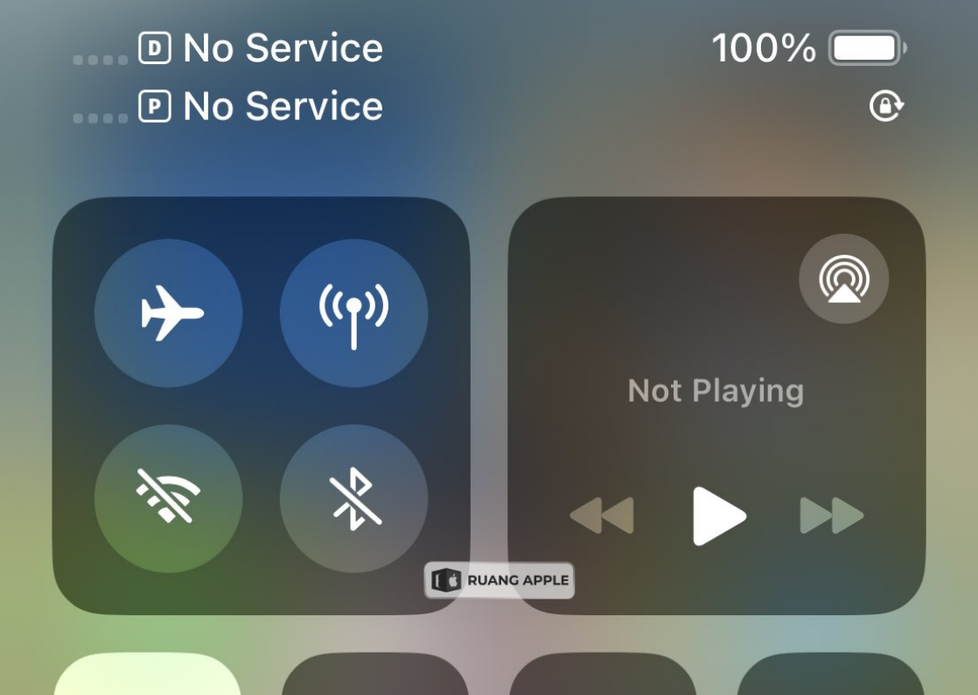
Sekarang ini, pembaruan iOS memang membawa banyak fitur pinter, namun proses pemasangan sistem yang besar terkadang meninggalkan sisa-sisa file yang mengganggu konfigurasi jaringan. Salah satu faktor utama yang memicu masalah ini adalah adanya ketidakcocokan antara sistem operasi baru dengan pengaturan operator seluler yang Anda gunakan. Saat sistem berganti, operator sering kali perlu memberikan pembaruan kecil agar kartu SIM Anda bisa “berbicara” dengan lancar dengan versi iOS tersebut.
Selain itu, masalah identitas perangkat juga bisa menjadi pemicu yang sering tidak disadari. Jika Anda menggunakan unit internasional, pastikan nomor identitas ponsel Anda sudah terdaftar secara sah. Anda bisa menyimak Cara Cek IMEI iPhone guna memastikan status HP Anda tetap aman dari blokir jaringan oleh pemerintah. Memang benar bahwa update sistem terkadang memicu sistem keamanan jaringan untuk melakukan verifikasi ulang pada nomor IMEI tersebut.
Sering kali, pengguna juga merasakan performa ponsel menurun saat sinyal mulai tidak stabil. Jika HP Anda terasa berat kinerjanya sesaat setelah update, silahkan baca ulasan mengenai Penyebab iPhone Lemot dan Cara Mengatasinya guna memberikan gambaran awal mengenai kesehatan sistem ponsel Anda secara menyeluruh.
Tahapan Gampang Mengembalikan Sinyal iPhone
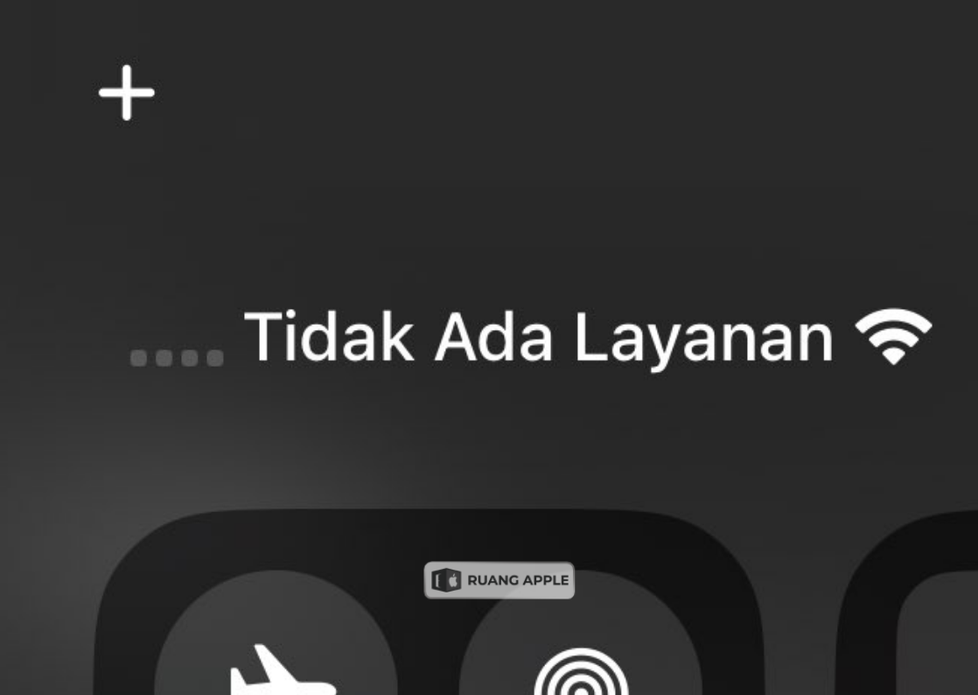
Jika ponsel Anda sedang mengalami masalah ini, jangan langsung menyerah. Ada beberapa langkah penyelamatan pertama yang bisa Anda coba lakukan sendiri dengan sangat gampang. Silahkan ikuti panduan berikut ini secara berurutan:
- Lakukan mulai ulang atau restart pada ponsel Anda guna menyegarkan kembali seluruh sistem dan memancing modem internal mencari ulang menara pemancar terdekat.
- Aktifkan Mode Pesawat melalui pusat kontrol, tunggu selama sekitar lima belas detik, lalu matikan kembali agar sambungan nirkabel dipaksa untuk melakukan koneksi ulang.
- Silahkan buka menu Pengaturan, pilih bagian Umum, lalu klik pada bagian Mengenai. Tunggu beberapa saat di halaman tersebut; jika ada notifikasi pembaruan pengaturan operator, segera klik “Perbarui” guna menyesuaikan sistem dengan jaringan operator Anda.
- Keluarkan kartu SIM menggunakan jarum pembuka yang asli, lap bagian kuningannya menggunakan kain halus yang kering guna membuang noda minyak, lalu masukkan kembali dengan posisi yang benar-benar pas.
- Masuk kembali ke menu Pengaturan, pilih bagian Umum, klik pada pilihan Pindahkan atau Atur Ulang, lalu pilih Atur Ulang Pengaturan Jaringan. Ingat, langkah ini akan menghapus kata sandi Wi-Fi yang tersimpan, namun sangat ampuh membuang sampah jaringan yang macet.
- Pastikan pengaturan tanggal dan waktu di ponsel Anda sudah diatur secara otomatis mengikuti wilayah Anda saat ini guna menghindari kegagalan sinkronisasi dengan server jaringan.
- Coba ganti pilihan jaringan seluler Anda dari 4G atau 5G ke mode yang lebih rendah seperti 3G untuk sementara waktu guna melihat apakah ada respon penangkapan sinyal di lokasi Anda berada.
- Cek apakah ada pembaruan iOS susulan yang dirilis oleh Apple, karena sering kali Apple memberikan perbaikan cepat untuk masalah sinyal melalui update kecil. Silahkan pantau Ini Dia Waktu Terbaik Update iOS! supaya Anda tidak salah langkah.
Jika Anda merasa ponsel mulai menunjukkan gejala aneh lainnya setelah update, silahkan perhatikan 5 Tanda iPhone Butuh Servis Waspada Sebelum Kehilangan Data agar Anda tetap waspada terhadap kesehatan perangkat.
Masalah Hardware: Saat Perbaikan Sistem Tidak Lagi Cukup
Apabila semua cara mandiri di atas sudah dilakukan namun tulisan “Tidak Ada Layanan” tetap membandel, maka besar kemungkinan ada gangguan fisik pada bagian mesin ponsel Anda. Di dalam bodi iPhone, terdapat sebuah bagian sangat penting bernama IC Baseband. Chip ini berfungsi seperti otak yang mengatur seluruh urusan komunikasi seluler.
Pembaruan sistem operasi yang berat terkadang membuat suhu mesin meningkat drastis. Jika bodi HP Anda terasa sangat panas saat proses update, panas berlebih tersebut bisa membuat sambungan kaki-kaki chip pada papan mesin menjadi renggang atau retak. Inilah alasan kenapa masalah hardware sering kali baru muncul tepat setelah pembaruan sistem dilakukan. Untuk menjaga agar bodi HP tetap dingin saat digunakan, Anda bisa mempelajari Cara Mudah Mengatasi iPhone Panas Saat Main Game karena tipsnya sangat berguna untuk penggunaan harian lainnya.
Menangani kerusakan mesin tingkat dalam tentu menuntut keahlian khusus dan peralatan yang lengkap. Sangat tidak disarankan untuk mencoba membongkar sendiri bagian dalam ponsel jika Anda tidak memiliki pengalaman profesional. Tindakan yang salah saat menarik kabel halus bisa membuat fitur lain seperti layar atau sensor wajah menjadi mati secara permanen. Anda perlu memahami Perbedaan Spare Part Original vs KW: Mana yang Cocok untuk iPhone‑mu? guna menjamin kualitas perbaikan mesin Anda nantinya.
Mengapa Konsultasi di Ruang Apple Sangat Membantu?
Memilih tempat yang jujur dalam memberikan diagnosa adalah hal yang sangat berharga bagi setiap pemilik produk Apple. Di Ruang Apple, kami memberikan layanan pemeriksaan yang mendalam guna memastikan akar masalah sinyal Anda. Kami memahami bahwa data pribadi dan keaslian komponen adalah hal yang paling utama bagi Anda.
Kami menyediakan konsultasi tanpa dipungut biaya untuk membantu Anda memahami kondisi asli ponsel Anda. Teknisi kami akan memeriksa apakah masalah “Tidak Ada Layanan” tersebut berasal dari gangguan sistem perangkat lunak atau memang ada kendala fisik pada bagian penangkap sinyal. Anda juga bisa membaca berbagai informasi menarik lainnya di Blog Ruang Apple Tips dan Panduan Lengkap guna menambah wawasan seputar dunia Apple setiap harinya.
Penutup
Selalu utamakan langkah-langkah ringan melalui menu pengaturan sebelum Anda memutuskan untuk melakukan tindakan yang lebih besar. Jika Anda merasa bingung untuk mengecek kondisi sinyal sendiri atau merasa sinyal tetap hilang meskipun sudah mencoba berbagai cara, jangan dipendam sendiri. Tim di Ruang Apple selalu menyambut Anda dengan hangat untuk memberikan pemeriksaan yang menyeluruh dan diagnosa yang jujur. Silahkan mampir ke Ruang Apple guna mendapatkan pelayanan terbaik agar sinyal HP Anda kembali penuh dan lincah digunakan kembali. Yuk, konsultasikan masalah Apple Anda di Ruang Apple sekarang juga dan rasakan bedanya!
Pertanyaan yang Sering Diajukan (FAQ)
1. Apakah sering melakukan Reset Network Settings berbahaya bagi iPhone?
Sama sekali tidak berbahaya. Langkah ini sangat disarankan untuk membuang tatanan jaringan yang korup akibat update sistem. Anda hanya perlu memasukkan kembali kata sandi Wi-Fi dan memasangkan ulang perangkat Bluetooth Anda setelah proses reset selesai.
2. Kenapa sinyal saya “Searching” terus padahal kartu SIM baru dibeli?
Ada kemungkinan nomor identitas perangkat (IMEI) ponsel Anda belum terdaftar di sistem pemerintah jika unit tersebut berasal dari luar negeri. Selain itu, pastikan kartu SIM sudah diaktifkan secara sah melalui proses registrasi nomor NIK dan KK yang sesuai aturan.
3. Berapa lama waktu yang dibutuhkan untuk memperbaiki masalah hardware sinyal?
Jika masalahnya ada pada IC Baseband atau jalur mesin, pengerjaan biasanya memakan waktu satu hingga tiga hari kerja. Teknisi perlu melakukan pengecekan jalur kelistrikan secara sangat teliti menggunakan mikroskop guna menjamin hasil yang stabil dan bergaransi.
4. Apakah pembaruan iOS Beta bisa menyebabkan “No Service”?
Iya, sangat besar kemungkinannya. Versi Beta adalah sistem uji coba yang memang sering kali masih memiliki banyak gangguan pada fungsi modem jaringan. Sangat disarankan untuk tetap menggunakan versi iOS publik yang resmi guna menjaga kestabilan sinyal harian Anda.
5. Bisakah kotoran di lubang charger memengaruhi sinyal iPhone?
Secara tidak langsung bisa, karena pada beberapa model iPhone, bagian kabel fleksibel charger menyatu dengan antena sinyal bawah. Jika area tersebut kotor atau korosi akibat lembap, maka penangkapan sinyal bisa menjadi lemah atau hilang sama sekali.


Leave a Comment