
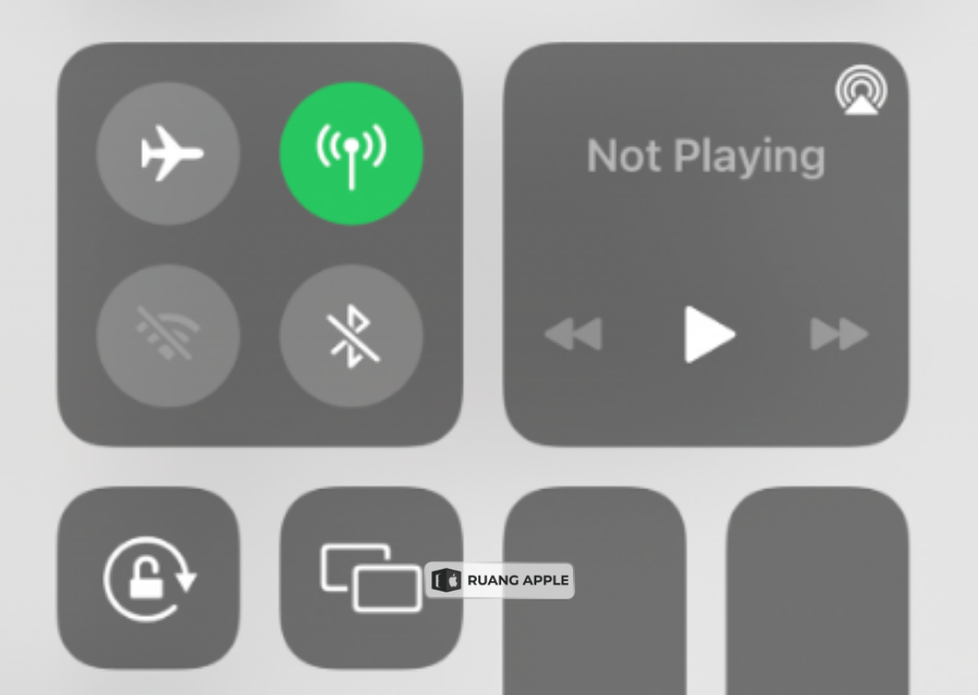
Sekarang ini, banyak orang merasa pusing saat ingin menyambungkan HP ke internet tapi tombolnya tidak mau ditekan. Memahami Penyebab WiFi iPhone Grey Out adalah hal yang sangat berarti agar Anda tidak bingung saat menghadapi masalah tersebut. Kejadian ini ditandai dengan tombol WiFi yang berubah menjadi warna abu-abu pekat dan tidak mau bergeser sama sekali saat Anda menyentuhnya. Rasanya tentu sangat menjengkelkan, apalagi jika Anda sedang butuh sambungan internet untuk bekerja atau membalas pesan penting. Masalah ini sering kali dianggap sebagai tanda bahwa HP sudah rusak parah, padahal terkadang ada langkah ringan yang bisa Anda coba lakukan sendiri.
Mengetahui alasan di balik macetnya tombol sambungan internet ini merupakan hal yang sangat membantu Anda dalam menjaga kegunaan HP kesayangan. Ada beberapa alasan mengapa masalah ini perlu Anda cari tahu jalan keluarnya:
- Menjaga Sambungan Internet: Agar Anda tetap bisa menggunakan layanan internet tanpa bergantung pada kuota kartu seluler saja.
- Menghemat Daya Baterai: HP yang terus berusaha mencari sambungan namun terhalang oleh gangguan mesin bisa membuat suhu HP naik dan daya cepat habis.
- Mendeteksi Kerusakan Sejak Dini: Tahu apakah gangguan tersebut berasal dari bagian dalam yang pecah atau hanya karena gangguan kecil pada bagian lunak HP.
- Kesiapan Biaya: Membantu Anda menyiapkan uang jika ternyata ada bagian mesin yang harus diganti oleh ahli.
Jika saat ini Anda sedang melihat tombol WiFi yang macet, jangan buru-buru merasa sedih. Mari kita bahas secara mendalam mengenai berbagai kemungkinan yang membuat hal itu terjadi dan langkah nyata untuk mencari jalan keluar yang paling pas bagi perangkat Anda.
Gangguan Bagian Dalam yang Sering Terjadi
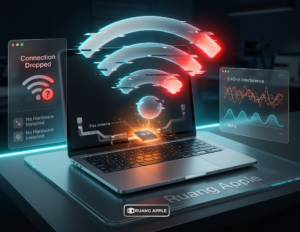
Alasan utama yang paling sering kami temukan saat pelanggan bertanya mengenai Penyebab WiFi iPhone Grey Out adalah masalah pada bagian mesin. Di dalam HP Anda, terdapat sebuah bagian kecil bernama chip pengatur WiFi yang bertugas menangkap sinyal. Bagian ini sangat halus dan terhubung ke papan mesin utama melalui sambungan timah yang sangat tipis.
Ada beberapa hal fisik yang bisa membuat bagian ini mogok bekerja:
- HP pernah terjatuh atau terbentur benda keras dengan cukup kuat, meskipun layarnya tidak pecah, guncangan tersebut bisa membuat kaki-kaki pada chip WiFi menjadi retak atau lepas.
- Adanya rembesan air atau uap yang masuk ke dalam bodi HP, yang kemudian memicu munculnya karat pada bagian jalur sinyal.
- Umur pemakaian HP yang sudah cukup tua sehingga daya tahan bagian dalam mesin mulai menurun kinerjanya secara alami.
- Penggunaan alat pengisi daya yang tidak asli yang bisa memicu lonjakan aliran listrik dan merusak bagian pengatur daya serta chip sinyal.
Masalah fisik seperti ini memang menuntut perhatian lebih. Jika Anda merasa HP mulai menunjukkan tanda-tanda kelelahan lainnya, silahkan baca 5 Tanda iPhone Butuh Servis Waspada Sebelum Kehilangan Data agar Anda lebih waspada terhadap kondisi HP secara keseluruhan.
Masalah dari Sisi Perangkat Lunak
Tidak selamanya tombol abu-abu disebabkan oleh kerusakan mesin. Terkadang, gangguan pada bagian lunak atau sistem operasi juga bisa menjadi Penyebab WiFi iPhone Grey Out. Setelah Anda melakukan pembaruan ke versi iOS terbaru, terkadang ada kesalahan perintah yang membuat HP gagal berkomunikasi dengan bagian penangkap sinyal.
Gangguan pada bagian lunak ini biasanya muncul jika:
- Proses pembaruan sistem operasi tidak berjalan dengan lancar karena internet yang terputus-putus.
- Anda menggunakan versi uji coba atau iOS Beta yang memang masih memiliki banyak gangguan dan tidak stabil untuk harian.
- Adanya penumpukan data sampah pada bagian jaringan yang membuat perintah menjadi macet.
Jika gangguan sambungan ini membuat HP Anda terasa tidak lincah, Anda bisa mempelajari Penyebab iPhone Lemot dan Cara Mengatasinya guna memastikan kinerja HP kembali normal. Memahami perbedaan antara masalah fisik dan masalah bagian lunak akan membuat Anda lebih tenang dalam bertindak.
Faktor Panas Berlebih pada Perangkat
Suhu bodi yang terlalu panas atau overheating juga merupakan salah satu pemicu tombol WiFi menjadi abu-abu. Apple sudah merancang HP mereka dengan pengamanan yang sangat ketat. Saat HP merasa suhunya sudah melewati batas aman, ia akan mematikan beberapa fitur secara paksa untuk mendinginkan mesin, termasuk mematikan bagian penangkap sinyal WiFi.
Jika Anda sering menggunakan HP untuk bermain game berat dalam waktu lama atau sering menaruh HP di tempat yang terpapar sinar matahari langsung, risiko ini akan lebih sering muncul. Menjaga suhu perangkat agar tetap sejuk adalah cara terbaik untuk memperpanjang umur bagian dalam HP. Anda bisa mengikuti panduan di Tips Biar iPhone Nggak Cepat Rusak dan Data Tetap Aman guna mendapatkan wawasan lebih luas mengenai cara menjaga aset digital Anda.
Tahapan Mencoba Memperbaiki Sendiri di Rumah
Jika HP Anda sedang menunjukkan gejala tombol WiFi yang macet, silahkan ikuti beberapa langkah penyelamatan mandiri di bawah ini. Silahkan lakukan setiap poin dengan teliti untuk melihat apakah ada perubahan pada kondisi HP Anda.
- Lakukan mulai ulang paksa pada perangkat dengan menekan kombinasi tombol volume dan tombol power sesuai tipe HP yang Anda gunakan untuk menyegarkan sistem data.
- Buka menu Pengaturan, pilih bagian Umum, klik pada pilihan Pindahkan atau Atur Ulang, lalu pilih Atur Ulang Pengaturan Jaringan. Ingat, langkah ini akan menghapus kata sandi WiFi yang tersimpan, namun tidak menghapus foto atau kontak Anda.
- Matikan fitur Bluetooth melalui menu pengaturan untuk memastikan tidak ada gangguan gelombang yang saling tabrakan.
- Aktifkan Mode Pesawat selama sekitar tiga puluh detik, lalu matikan kembali agar HP dipaksa untuk mencari ulang semua sambungan nirkabel.
- Cek ketersediaan pembaruan perangkat lunak melalui menu pengaturan guna memastikan Anda menggunakan versi yang paling stabil dan bebas gangguan.
- Diamkan HP di tempat yang sejuk tanpa menyentuhnya selama lima belas menit jika Anda merasa bodi HP terasa hangat atau panas.
- Pastikan tidak ada pelindung bodi atau case berbahan logam yang menutupi bagian antena di pojok bodi HP Anda.
- Lakukan pencadangan data sebagai langkah jaga-jaga jika dirasa HP mulai menunjukkan gejala kerusakan yang lebih berat pada bagian mesin.
Langkah-langkah di atas bertujuan untuk memastikan bahwa masalahnya bukan berasal dari gangguan ringan pada bagian lunak HP. Jika semua cara tersebut sudah dicoba namun tombol tetap berwarna abu-abu, maka besar kemungkinan ada bagian di dalam mesin yang butuh penanganan ahli.
Tanda Anda Harus Segera Mencari Bantuan Ahli
Apabila WiFi tetap tidak bisa diaktifkan meskipun sudah dilakukan pengaturan ulang, itu merupakan sinyal kuat bahwa bagian chip WiFi Anda memang sudah tidak berfungsi dengan baik. Jangan mencoba untuk membongkar HP sendiri tanpa peralatan yang memadai karena bagian dalam iPhone sangatlah rumit dan memiliki banyak baut dengan ukuran yang berbeda.
Memilih tempat yang jujur dalam memberikan diagnosa adalah hal yang sangat berarti bagi Anda. Sebelum memutuskan untuk memperbaiki, ada baiknya Anda melakukan tanya-tanya terlebih dahulu. Silahkan simak mengenai Pentingnya Melakukan Konsultasi GRATIS Sebelum Service di Ruang Apple. Dengan bertanya langsung kepada ahlinya, Anda akan mendapatkan gambaran yang jelas mengenai biaya dan lama waktu pengerjaan.
Penutup
Memahami berbagai Penyebab WiFi iPhone Grey Out memberikan gambaran bahwa perangkat canggih yang kita miliki butuh perawatan yang hati-hati. Mulai dari menghindari benturan keras hingga menjaga agar suhu HP tidak cepat panas. Sebagian besar masalah tombol abu-abu ini memang berkaitan dengan kerusakan bagian mesin, namun mencoba langkah ringan melalui pengaturan tetap menjadi pilihan yang bijak sebelum melangkah ke meja perbaikan.
Jika Anda merasa ragu untuk mengecek kondisi WiFi sendiri atau merasa tombol tetap macet meskipun sudah mencoba berbagai cara, jangan dipendam sendiri. Tim di Ruang Apple selalu siap membantu memberikan bantuan dengan pemeriksaan yang menyeluruh dan diagnosa yang jujur tanpa biaya pengecekan di awal. Mari kunjungi Ruang Apple guna mendapatkan pelayanan terbaik agar sambungan WiFi HP Anda kembali normal dan lincah seperti sedia kala. Yuk, buat iPhone Anda kembali sehat bersama Ruang Apple sekarang juga!
Pertanyaan yang Sering Diajukan (FAQ)
1. Apakah memperbaiki WiFi grey out akan menghapus foto saya?
Jika perbaikannya hanya pada bagian mesin, data Anda biasanya akan tetap aman. Namun, jika teknisi perlu melakukan pemulihan sistem data guna memastikan bagian lunaknya normal, maka data bisa saja hilang. Sangat disarankan untuk selalu melakukan pencadangan data sebelum membawa HP ke tempat perbaikan.
2. Berapa lama waktu yang dibutuhkan untuk memperbaiki WiFi yang grey out?
Jika bagian chip WiFi yang bermasalah, pengerjaan biasanya memakan waktu satu hingga beberapa hari kerja. Hal ini dikarenakan teknisi harus sangat teliti dalam menyolder ulang bagian chip yang sangat kecil pada papan mesin utama agar hasilnya stabil dan awet.
3. Kenapa WiFi saya bisa jadi abu-abu padahal HP tidak pernah jatuh?
Bisa jadi karena adanya uap air yang masuk tanpa disadari atau karena faktor umur komponen yang sudah mencapai batas pakainya.
4. Apakah aman menggunakan cara memanaskan HP dengan pengering rambut untuk WiFi grey out?
Sangat tidak disarankan. Cara tersebut sangat berbahaya dan bisa merusak bagian layar serta baterai karena panas yang tidak terukur. Memanaskan HP secara sembarangan justru bisa membuat kerusakan mesin menjadi merembet ke bagian lain yang sebelumnya masih normal.
5. Apakah setelah diperbaiki WiFi HP saya bisa kembali normal selamanya?
Dengan pengerjaan yang benar dan penggunaan bagian pengganti yang berkualitas, WiFi HP Anda bisa kembali normal layaknya baru. Namun, Anda tetap harus menjaganya dari benturan dan suhu panas agar masalah serupa tidak terulang kembali di masa depan.


Leave a Comment