

Pernahkah Anda berada di situasi harus mengetik ulang alamat yang sangat panjang dari sebuah kartu nama atau menyalin nomor rekening dari sebuah foto? Mengetahui cara menggunakan fitur Live Text di iPhone akan membuat hidup Anda jauh lebih gampang dan hemat waktu. Apple menghadirkan teknologi pintar ini untuk membantu pengguna mengenali teks di dalam gambar secara langsung. Bayangkan, hanya dengan mengarahkan kamera atau membuka galeri, semua tulisan tersebut bisa Anda pindahkan ke aplikasi chat atau catatan dalam hitungan detik saja.
Banyak orang belum menyadari bahwa ponsel mereka memiliki kemampuan sekelas pemindai dokumen profesional. Ada beberapa alasan mengapa fitur ini sangat penting bagi aktivitas harian Anda:
- Menghindari Kesalahan Ketik: Menyalin teks secara otomatis jauh lebih akurat daripada mengetik manual yang rawan salah angka atau huruf.
- Kecepatan Kerja: Sangat membantu bagi pelajar atau pekerja yang perlu mengambil data dari papan tulis atau dokumen fisik dengan cepat.
- Fitur Terjemahan Langsung: Anda bisa langsung menerjemahkan menu restoran atau papan penunjuk jalan saat sedang berada di luar negeri.
- Interaksi Cepat: Nomor telepon yang terdeteksi di gambar bisa langsung Anda hubungi tanpa harus menyalinnya ke papan tombol telepon terlebih dahulu.
Jika saat ini Anda baru saja memperbarui sistem operasi Anda ke versi terbaru, jangan lewatkan kesempatan untuk mencoba fitur hebat ini. Mari kita bahas secara mendalam mengenai langkah-langkah penggunaannya agar Anda semakin mahir mengoptimalkan perangkat Apple kesayangan Anda.
Persyaratan Menggunakan Fitur Live Text
Sebelum kita masuk ke tahapan penggunaan, penting untuk memastikan bahwa perangkat Anda sudah mendukung teknologi ini. Fitur Live Text atau Teks Langsung membutuhkan tenaga pemrosesan mesin yang cukup kuat agar bisa mengenali huruf dengan cepat.
Fitur ini tersedia bagi pengguna iPhone yang sudah menggunakan sistem operasi iOS 15 ke atas. Dari sisi perangkat keras, Anda membutuhkan iPhone dengan chip minimal A12 Bionic, yang berarti mulai dari seri iPhone XS, XR, hingga seri terbaru seperti iPhone 16. Jika Anda merasa ponsel Anda mulai lambat saat menjalankan fitur-fitur pintar ini, mungkin tumpukan sampah digital di memori sudah terlalu banyak. Silahkan cek Penyebab iPhone Lemot dan Cara Mengatasinya guna mengembalikan kelincahan sistem Anda.
Tahapan Mengambil Tulisan dari Aplikasi Foto
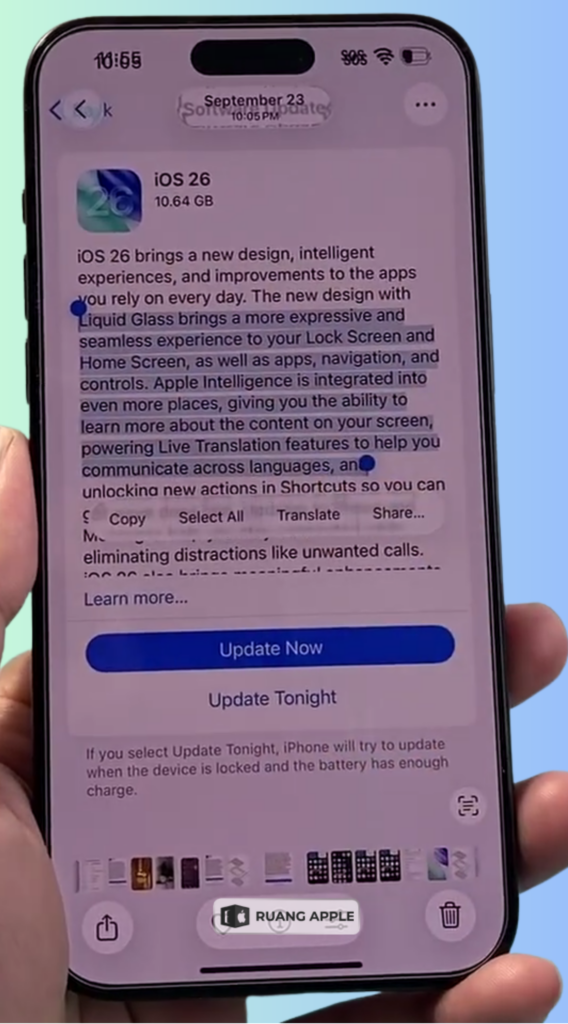
Ini adalah metode yang paling sering digunakan karena kita biasanya memotret sesuatu terlebih dahulu untuk disimpan. Anda bisa membuka kembali foto lama Anda dan mengambil informasi penting di dalamnya dengan sangat mudah.
- Silahkan buka aplikasi Foto di iPhone Anda.
- Cari dan pilih foto yang memiliki tulisan di dalamnya.
- Ketuk dan tahan pada salah satu kata yang ingin Anda ambil.
- Gunakan penanda berwarna biru untuk menggeser dan menyorot seluruh kalimat yang Anda butuhkan.
- Pilih pilihan Salin atau Copy dari menu kecil yang muncul di atas teks tersebut.
- Buka aplikasi lain seperti WhatsApp atau Catatan, lalu ketuk sekali di kolom tulisan dan pilih Tempel atau Paste.
Fitur ini merupakan salah satu dari 7 Trik Rahasia iPhone yang Belum Banyak Diketahui yang sangat membantu produktivitas. Anda tidak perlu lagi aplikasi tambahan dari pihak ketiga untuk mengambil teks dari gambar.
Cara Salin Tulisan Langsung Pakai Kamera
Tahukah Anda bahwa Anda tidak harus mengambil foto terlebih dahulu untuk menyalin tulisan? Anda bisa melakukannya secara langsung melalui aplikasi Kamera bawaan. Cara ini sangat berguna jika Anda hanya butuh datanya tanpa ingin memenuhi memori penyimpanan dengan foto dokumen.
- Buka aplikasi Kamera di iPhone Anda.
- Arahkan lensa ke arah tulisan atau dokumen yang ingin Anda pindahkan.
- Tunggu sampai muncul bingkai kuning di sekitar tulisan yang terdeteksi oleh sistem.
- Ketuk ikon Live Text (gambar kotak kecil dengan garis-garis di dalamnya) yang muncul di pojok kanan bawah jendela bidik kamera.
- Teks tersebut akan membeku di layar Anda; silahkan pilih bagian yang ingin diambil, lalu pilih Salin.
Agar sensor kamera bisa mengenali huruf dengan tajam, pastikan lensa kamera Anda selalu bersih. Jika lensa kotor, sensor akan kesulitan membedakan antara debu dan huruf. Silahkan ikuti panduan Cara Membersihkan Lensa Kamera iPhone Agar Hasil Foto Tetap Tajam guna hasil maksimal.
Mengambil Teks dari Browser Safari
Fitur pintar ini juga bekerja saat Anda sedang berselancar di internet menggunakan browser Safari. Jika Anda melihat gambar yang berisi informasi penting, Anda tidak perlu mengambil tangkapan layar (screenshot) terlebih dahulu.
Cukup ketuk dan tahan pada gambar yang ada di sebuah situs web, lalu pilih pilihan Tampilkan Teks. Setelah itu, Anda bisa menyeleksi tulisan di dalam gambar tersebut dan menyalinnya seperti biasa. Kemudahan ini tentu membuat proses mencari informasi di internet jadi jauh lebih menyenangkan dan efisien. Namun, pastikan memori HP Anda tidak terlalu penuh agar perpindahan antar aplikasi tetap lancar. Jika mulai terasa berat, silahkan pelajari Cara Membersihkan Memori iPhone Penuh agar pengerjaan tugas Anda tidak terhambat.
Apa Saja Kemampuan Hebat Lainnya dari Fitur Ini?
Selain hanya menyalin dan menempel, Live Text memiliki kemampuan lain yang sangat cerdas. Fitur ini bisa mengenali jenis informasi yang ada di dalam gambar secara spesifik.
- Hubungi Nomor Telepon: Jika gambar berisi nomor telepon, Anda bisa mengetuk nomor tersebut untuk langsung melakukan panggilan atau menyimpannya ke kontak.
- Kirim Email: Alamat email yang terdeteksi bisa langsung Anda ketuk untuk membuka aplikasi pengirim pesan elektronik.
- Buka Alamat di Peta: Jika ada alamat lokasi, Anda bisa langsung membukanya di aplikasi Maps hanya dengan satu ketukan.
- Konversi Mata Uang: Anda bisa menyorot harga barang di foto, lalu sistem akan menawarkan konversi ke mata uang rupiah secara otomatis.
Segala fitur ini berjalan sangat mulus berkat tatanan perangkat lunak Apple yang terintegrasi. Jika suatu saat Anda menemui kendala di mana fitur ini tidak muncul, mungkin ada masalah pada bagian visual atau sistem Anda. Silahkan perhatikan ulasan Kamera iPhone Bermasalah: Bisa jadi ini Penyebabnya guna memastikan kondisi perangkat keras Anda selalu prima.
Solusi Jika Fitur Live Text Tidak Berfungsi
Terkadang pengguna merasa bingung karena tidak menemukan ikon Live Text di layar mereka. Jangan panik, biasanya hal ini hanya masalah pengaturan yang belum diaktifkan. Silahkan ikuti langkah pengecekan berikut:
- Masuk ke menu Pengaturan, pilih Umum, lalu ketuk pada Bahasa & Wilayah.
- Pastikan pilihan Teks Langsung atau Live Text sudah berada dalam posisi aktif (berwarna hijau).
- Jika di aplikasi kamera tidak muncul, masuk ke Pengaturan > Kamera, dan pastikan menu Tampilkan Teks yang Terdeteksi sudah menyala.
- Lakukan mulai ulang paksa pada ponsel guna menyegarkan sistem yang mungkin sedang macet kinerjanya.
Jika semua pengaturan sudah benar namun kamera tetap buram sehingga tidak bisa membaca teks, ada kemungkinan modul kamera Anda butuh perhatian ahli.
Penutup
Menerapkan cara menggunakan fitur Live Text akan memberikan Anda kemudahan yang luar biasa dalam mengelola informasi digital maupun fisik. Dengan langkah-langkah yang sudah dibahas, Anda kini bisa menyalin tulisan, menerjemahkan bahasa, hingga melakukan panggilan telepon langsung dari sebuah gambar. Fitur ini membuktikan bahwa iPhone bukan hanya alat komunikasi, melainkan asisten pintar yang siap membantu pekerjaan Anda setiap hari.
Selalu jaga kebersihan perangkat Anda dan pastikan sistem operasi selalu dalam versi terbaru guna mendapatkan performa terbaik. Perawatan yang rutin dan penggunaan yang bijak adalah kunci agar HP kesayangan Anda tetap awet dan bernilai jual tinggi di masa depan.
Jika Anda merasa bingung mengenai fitur ini atau merasa kamera ponsel Anda mulai tidak fokus saat ingin menyalin teks, jangan dipendam sendiri. Tim di Ruang Apple selalu menyambut Anda dengan ramah untuk memberikan pemeriksaan yang menyeluruh. Kami menyediakan konsultasi tanpa dipungut biaya guna membantu Anda memahami setiap masalah pada produk Apple Anda secara jujur dan transparan. Silahkan mampir ke Ruang Apple guna mendapatkan pelayanan terbaik agar HP kesayangan Anda kembali normal dan lincah digunakan kembali. Yuk, konsultasikan masalah Apple Anda di Ruang Apple sekarang juga!
Pertanyaan yang Sering Diajukan (FAQ)
1. Apakah fitur Live Text bisa digunakan untuk tulisan tangan?
Iya, fitur ini sudah cukup pintar untuk mengenali tulisan tangan, asalkan tulisan tersebut cukup rapi dan memiliki kontras warna yang jelas dengan latar belakangnya. Namun, akurasinya mungkin sedikit berkurang dibandingkan tulisan cetak dari mesin.
2. Apakah saya butuh koneksi internet untuk memakai Live Text?
Sebagian besar fungsi Live Text bekerja secara langsung di dalam perangkat (on-device) tanpa membutuhkan internet. Namun, fitur tertentu seperti terjemahan atau pencarian web tentu memerlukan koneksi data yang stabil guna mengambil informasi dari server.
3. Kenapa fitur Live Text tidak muncul di iPhone 8 saya?
Meskipun iPhone 8 mendukung sistem operasi terbaru, chip A11 Bionic yang digunakannya belum memiliki komponen Neural Engine yang cukup kuat untuk menjalankan Live Text. Fitur ini hanya tersedia untuk perangkat dengan chip A12 Bionic atau yang lebih baru.
4. Apakah fitur ini bisa menyalin teks di dalam video?
Bisa, mulai dari sistem operasi iOS 16 ke atas. Anda hanya perlu memberhentikan (pause) video di bagian yang memiliki tulisan, lalu Anda bisa melakukan seleksi teks dan menyalinnya seperti pada foto biasa.
5. Bisakah Live Text mendeteksi tulisan dalam bahasa Indonesia?
Iya, Apple terus memperbarui dukungan bahasa untuk fitur ini. Sekarang ini, Live Text sudah sangat mahir mengenali dan menyalin teks dalam bahasa Indonesia dengan sangat akurat.


Leave a Comment