
Sekarang ini banyak orang mengandalkan iPad sebagai perangkat utama untuk bekerja, belajar, hingga menikmati hiburan. Namun, seiring waktu pemakaian, Anda mungkin mulai merasakan performa perangkat yang menurun, aplikasi sering tertutup sendiri, atau perpindahan antar menu terasa berat. Salah satu langkah paling efektif untuk membereskan masalah ini adalah dengan menghapus cache aplikasi di iPad. File cache sebenarnya adalah data sementara yang disimpan oleh sistem agar aplikasi bisa terbuka lebih cepat, tapi jika jumlahnya sudah terlalu menumpuk, file ini justru menjadi beban yang membuat sistem kerja mesin menjadi sesak.
Masalah iPad yang terasa lambat tentu sangat mengganggu produktivitas harian Anda. Ada beberapa alasan mengapa urusan pembersihan data sementara ini perlu Anda lakukan secara berkala:
- Melegakan Ruang Simpan: Memori yang hampir penuh adalah musuh utama kelancaran sistem operasi.
- Meningkatkan Kecepatan: Sistem tidak perlu memproses ribuan data sampah saat Anda berpindah antar aplikasi.
- Menghindari Glitch: Membuang data lama yang mungkin rusak (corrupt) sehingga aplikasi kembali stabil.
- Kesehatan Baterai: Beban kerja prosesor yang ringan akan menjaga suhu mesin tetap dingin dan menghemat daya.
Jika saat ini iPad kesayangan Anda mulai terasa rewel, jangan buru-buru berpikir untuk ganti perangkat baru. Mari kita bahas secara mendalam mengenai tahapan praktis yang bisa Anda kerjakan sendiri di rumah agar iPad kembali lincah dan multitasking berjalan mulus.
Mengenal Apa Itu Cache dan Dampaknya pada Multitasking
Langkah awal untuk memahami kesehatan perangkat adalah dengan mengetahui bagaimana sistem penyimpanan bekerja. Setiap kali Anda membuka media sosial atau browser, iPad akan mengunduh gambar dan data kecil ke dalam memori internal. Tujuannya baik, yaitu agar saat Anda membukanya kembali, proses pemuatan data jadi lebih instan. Namun, bayangkan jika ada puluhan aplikasi yang melakukan hal ini selama berbulan-bulan tanpa pernah dibersihkan.
Dampaknya akan sangat terasa saat Anda menggunakan fitur multitasking seperti Split View atau Stage Manager. Mesin harus membagi fokus antara menjalankan aplikasi yang aktif dengan mengelola tatanan data sampah yang menumpuk di latar belakang. Inilah yang sering menjadi Penyebab iPhone Lemot dan Cara Mengatasinya. Meskipun tutorial tersebut untuk iPhone, sistem iPadOS memiliki cara kerja yang hampir sama dalam mengelola memori.
Cara Menghapus Cache Safari yang Memenuhi Memori
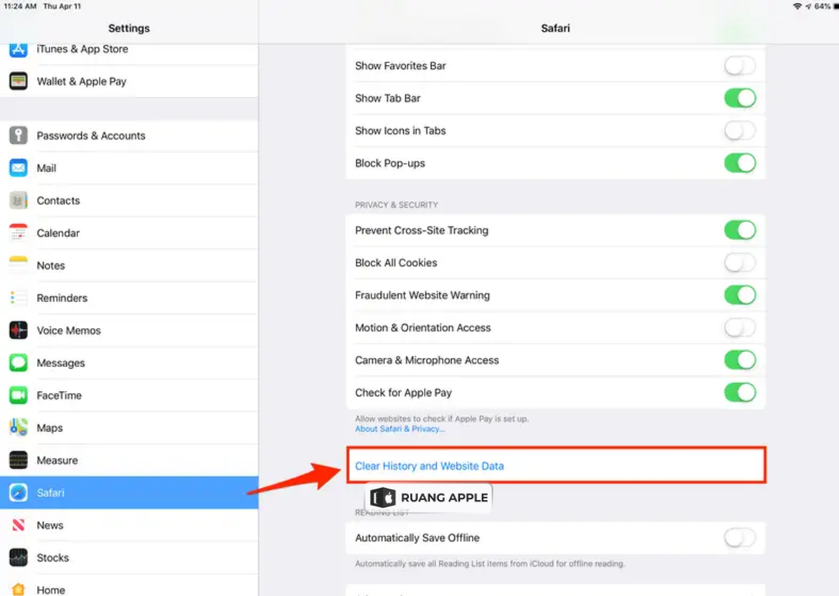
Browser Safari sering kali menjadi penyumbang sampah terbesar di iPad. Aktivitas browsing harian menyimpan banyak sekali riwayat situs, gambar, dan data login yang membebani sistem. Menghapus data ini adalah cara paling instan untuk memberikan napas baru bagi perangkat Anda.
- Silahkan buka menu Pengaturan (Settings) di iPad Anda.
- Gulir ke bawah sampai menemukan aplikasi Safari.
- Cari dan klik pilihan Bersihkan Riwayat dan Data Situs Web.
- Konfirmasi penghapusan untuk membuang seluruh cache yang menumpuk.
Langkah ini sangat membantu mengembalikan kecepatan jelajah internet Anda. Jika Anda ingin tahu detail teknis lainnya mengenai riwayat pencarian, silahkan baca Cara Menghapus Riwayat Browsing di iPhone ]. Dengan rutin melakukan pembersihan ini, Anda juga menjaga privasi data Anda tetap aman.
Menggunakan Fitur Offload Apps untuk Melegakan Penyimpanan
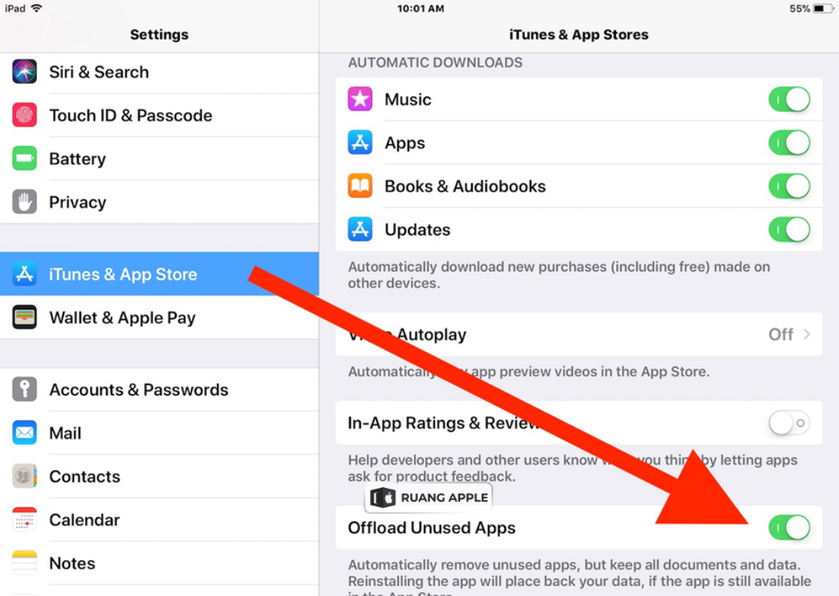
iPad memiliki fitur pintar yang disebut Offload Unused Apps. Berbeda dengan menghapus aplikasi secara total, fitur ini hanya membuang aplikasi yang jarang Anda gunakan tapi tetap menyimpan data dan dokumen penting Anda di dalam mesin. Ini adalah solusi cerdas untuk menjaga memori tetap lega tanpa takut kehilangan progres kerja.
- Masuk ke Pengaturan > Umum.
- Pilih bagian Penyimpanan iPad.
- Cari aplikasi yang memakan banyak ruang tapi jarang dibuka.
- Klik pada aplikasi tersebut dan pilih Keluarkan App (Offload App).
- Saat Anda butuh aplikasi itu lagi, cukup unduh kembali dan semua data Anda akan muncul seperti semula.
Metode ini sangat berguna bagi Anda yang sering mengunduh banyak alat bantu kerja. Untuk referensi aplikasi apa saja yang menunjang pekerjaan, silahkan cek 10 Aplikasi Produktivitas Wajib di iPhone yang Bikin Hidup Anda 100x Lebih Gampang!. Mengatur aplikasi dengan bijak akan membuat iPad Anda selalu siap diajak bekerja berat.
Menghapus dan Instal Ulang Aplikasi Media Sosial
Aplikasi seperti TikTok, Instagram, atau Facebook tidak memiliki tombol khusus untuk menghapus cache aplikasi di iPad secara manual. Satu-satunya cara paling tuntas untuk membuang gigabyte data sampah yang mereka simpan adalah dengan menghapus aplikasinya lalu mengunduhnya kembali dari App Store.
Sering kali kita melihat ukuran aplikasi tersebut hanya ratusan megabyte, tapi di kolom “Dokumen & Data” angkanya bisa mencapai hitungan gigabyte. Inilah yang membuat memori cepat penuh. Silahkan ikuti panduan lengkap di Cara Membersihkan Memori iPhone Penuh guna memastikan tidak ada sampah digital yang tertinggal. iPad yang bersih dari cache aplikasi yang membengkak akan membuat transisi multitasking terasa sangat halus kembali.
Melakukan Restart Berkala guna Membersihkan RAM
Multitasking yang lambat terkadang bukan hanya soal kapasitas penyimpanan, tapi juga soal memori RAM yang sudah terlalu lelah kinerjanya. Mematikan dan menyalakan kembali iPad setidaknya seminggu sekali adalah langkah panggunaan yang sangat baik. Proses ini akan menutup paksa seluruh proses sistem yang tersangkut dan menyegarkan kembali aliran listrik ke komponen mesin.
Jika iPad Anda terasa benar-benar macet, Anda mungkin butuh melakukan mulai ulang paksa. Memahami cara perawatan sistem ini adalah rahasia agar perangkat tetap awet bertahun-tahun. Perawatan yang rutin akan menghindarkan Anda dari 5 Tanda iPhone Butuh Servis Waspada Sebelum Kehilangan Data yang biasanya muncul akibat sistem yang terlalu sering dipaksa bekerja di luar batas kemampuannya.
Pentingnya Konsultasi Sebelum Melakukan Perbaikan
Memahami masalah teknis pada iPad terkadang membingungkan bagi pengguna awam. Di Ruang Apple, kami mengedepankan keterbukaan dan kejujuran. Kami ingin setiap pelanggan merasa tenang saat menyerahkan perangkat kesayangannya untuk diperiksa. Teknisi berpengalaman kami akan memberikan penjelasan yang akurat mengenai apakah masalah iPad Anda berasal dari tumpukan cache atau memang ada gangguan pada papan mesin.
Penutup
Menghapus cache aplikasi di iPad secara rutin adalah investasi cerdas guna menjaga produktivitas harian Anda tetap stabil. Dengan penyimpanan yang lega dan sistem yang segar, setiap fitur multitasking akan berjalan dengan tenaga maksimal. Rawatlah perangkat Anda dengan penuh kasih sayang, gunakan aksesori yang asli, dan pastikan sistem operasi selalu menggunakan versi terbaru guna mendapatkan perlindungan keamanan yang paling gres.
Jangan biarkan kendala lemot menghambat kreativitas dan pekerjaan Anda. Perawatan yang baik sejak dini adalah rahasia agar iPad tetap awet menemani setiap momen berharga Anda. Selalu ingat bahwa mencegah kerusakan komponen jauh lebih murah daripada harus melakukan perbaikan besar di kemudian hari.
Jika Anda merasa iPad mulai sering panas, baterainya cepat habis, atau layar mulai terasa kurang responsif, jangan dipendam sendiri. Tim di Ruang Apple selalu menyambut Anda dengan ramah untuk memberikan pemeriksaan yang menyeluruh dan diagnosa yang jujur. Kami siap membantu mengembalikan kelincahan perangkat Anda agar kembali segar dan nyaman digunakan kembali setiap hari. Yuk, konsultasikan masalah Apple Anda di Ruang Apple sekarang juga dan rasakan bedanya layanan yang profesional serta bersahabat!
Pertanyaan yang Sering Diajukan (FAQ)
1. Apakah menghapus cache akan menghilangkan foto saya?
Sama sekali tidak. Proses menghapus cache hanya membuang data sementara dari internet dan sisa-sisa pemrosesan aplikasi. Seluruh file asli Anda seperti foto, video, dan dokumen akan tetap aman tersimpan di dalam memori iPad Anda.
2. Seberapa sering saya harus membersihkan cache di iPad?
Sangat disarankan untuk melakukan pembersihan ringan, seperti menghapus riwayat Safari, setidaknya satu bulan sekali. Untuk aplikasi media sosial yang berat, Anda bisa melakukan instal ulang setiap tiga hingga enam bulan guna menjaga memori tetap lega.
3. Kenapa iPad saya tetap lambat padahal cache sudah dihapus?
Kemungkinan besar ada faktor lain, seperti kesehatan baterai yang sudah menurun di bawah 80 persen atau memori penyimpanan yang sudah hampir mencapai batas maksimal (merah). Silahkan bawa ke Ruang Apple guna dilakukan pengecekan mendalam pada bagian mesin.
4. Apakah aman menggunakan aplikasi “Cleaner” pihak ketiga dari App Store?
Apple sebenarnya memiliki sistem manajemen memori yang sangat baik. Sebagian besar aplikasi cleaner di luar sana tidak benar-benar memiliki akses ke sistem inti iPad. Cara paling aman dan efektif tetaplah mengikuti panduan pengaturan resmi seperti yang sudah dijelaskan di atas.
5. Berapa lama waktu yang dibutuhkan untuk servis iPad di Ruang Apple?
Lama pengerjaan sangat bergantung pada jenis kerusakannya. Untuk masalah ringan seperti ganti baterai atau pembersihan sistem, biasanya hanya memakan waktu sekitar satu hingga dua jam saja. Anda bisa menunggu sambil bersantai di area tunggu kami yang nyaman.





Leave a Comment