
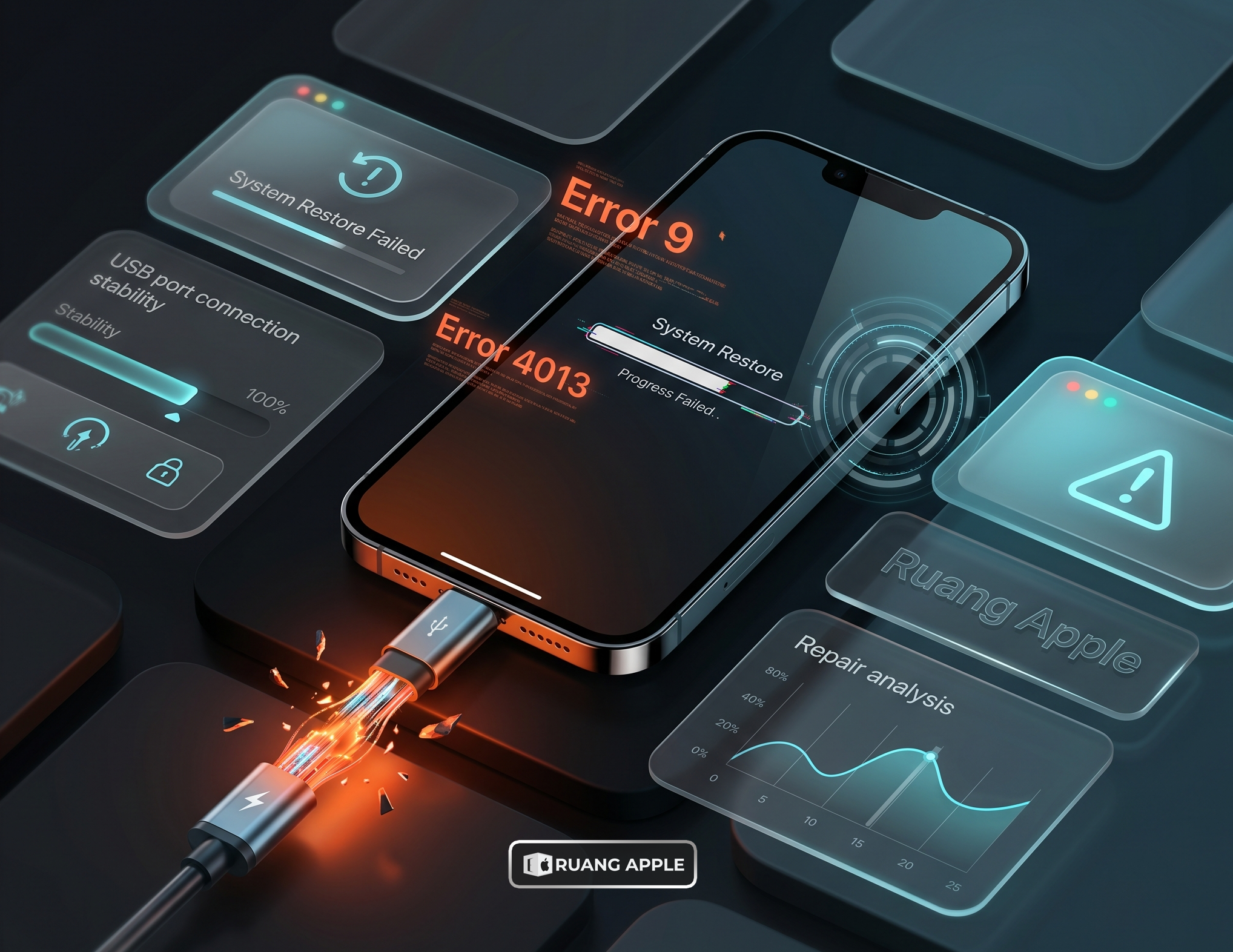
Pernahkah Anda merasa sangat bingung saat ingin memperbarui sistem atau memulihkan data namun justru menemui kendala dalam mengatasi iPhone tidak bisa restore di iTunes? Masalah ini sering kali muncul saat kita sangat membutuhkan ponsel tersebut untuk urusan pekerjaan atau sekadar ingin membersihkan file sampah. Munculnya pesan kesalahan berupa kode angka atau proses yang tiba-tiba berhenti di tengah jalan tentu membuat hati merasa tidak tenang. Banyak pengguna merasa takut jika perangkat kesayangannya sudah mati total atau mengalami kerusakan mesin yang parah.
Memahami langkah penanganan yang tepat sangat membantu agar Anda tidak melakukan tindakan ceroboh yang justru bisa merusak bodi atau sistem ponsel. Ada beberapa alasan mengapa urusan ponsel yang gagal pulih ini perlu segera Anda cari tahu jalan keluarnya:
- Menyelamatkan Fungsi Ponsel: Agar perangkat kembali bisa masuk ke menu utama dan digunakan untuk berkomunikasi.
- Keamanan Data: Memastikan peluang penyelamatan foto dan kontak tetap terbuka sebelum sistem benar-benar terkunci.
- Menghindari Salah Diagnosa: Tahu apakah kendala tersebut murni karena sistem operasi atau memang ada bagian mesin yang lelah kinerjanya.
- Menghemat Biaya: Melakukan langkah awal yang benar bisa menjauhkan Anda dari biaya perbaikan yang tidak perlu jika masalahnya hanya pada kabel.
- Kesiapan Langkah Darurat: Memiliki bekal ilmu untuk menghadapi situasi sulit saat iPhone terjebak di mode pemulihan.
Jika saat ini layar ponsel Anda sedang menunjukkan gambar kabel data dan tidak mau maju ke tahap selanjutnya, jangan buru-buru merasa putus asa. Mari kita bahas secara mendalam mengenai berbagai kemungkinan penyebab dan tahapan nyata untuk membuat ponsel Anda kembali berfungsi normal dengan bantuan panduan dari Ruang Apple.
Mengapa iPhone Gagal Melakukan Proses Restore?
Langkah awal guna memahami kondisi ini adalah dengan melihat apa saja faktor yang menghambat komunikasi antara ponsel dan komputer. Proses pemulihan sistem atau restore membutuhkan jalur pengiriman data yang sangat stabil. Jika ada satu saja hambatan kecil, maka sistem keamanan Apple akan langsung membatalkan proses tersebut demi melindungi chip memori di dalam ponsel.
Penyebab paling sering yang kami temukan adalah masalah pada kabel data atau lubang pengisian daya yang kotor. Debu yang menumpuk bisa membuat koneksi terputus sesaat, yang mana hal ini sangat mematikan bagi proses pemulihan. Selain fisik, tatanan perangkat lunak pada komputer juga berpengaruh. iTunes yang sudah lama tidak diperbarui sering kali gagal mengenali sistem operasi terbaru dari iPhone Anda. Untuk Anda yang ingin menjaga perangkat agar tidak gampang rewel, silahkan baca Tips Biar iPhone Nggak Cepat Rusak dan Data Tetap Aman.
Sering kali, pengguna baru tersadar ada masalah saat mereka ingin melakukan pembaruan sistem. Agar tidak salah langkah di kemudian hari, pastikan Anda mengetahui Ini Dia Waktu Terbaik Update iOS!. Pemahaman mengenai waktu yang tepat akan menjauhkan Anda dari risiko kegagalan sistem yang merepotkan.
Tahapan Gampang Memperbaiki Kendala Restore di Rumah
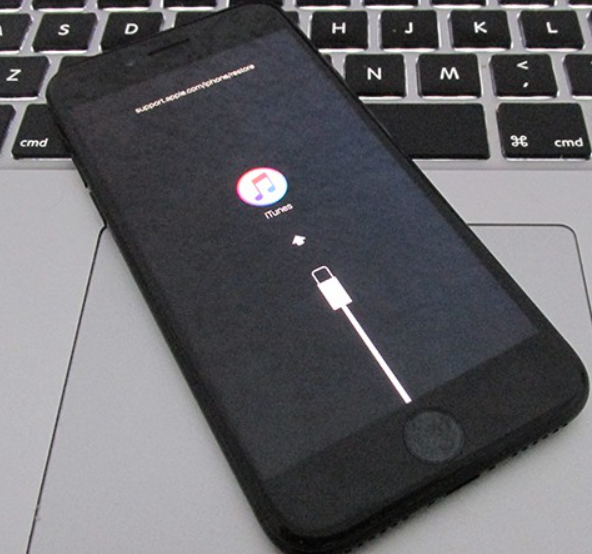
Jika Anda sedang menghadapi masalah mengatasi iPhone tidak bisa restore di iTunes, silahkan ikuti beberapa langkah penyelamatan mandiri di bawah ini secara teliti. Gunakan bahasa yang ringan saat mencoba memahami instruksi sistem di layar komputer Anda.
- Pastikan aplikasi iTunes di komputer Anda sudah menggunakan versi paling baru guna menghindari ketidakcocokan sistem dengan seri iPhone Anda.
- Gunakan kabel data yang asli atau yang sudah memiliki sertifikat resmi guna menjamin aliran data berjalan lancar tanpa gangguan sinyal.
- Silahkan pindahkan colokan kabel ke lubang USB yang berbeda di komputer guna memastikan masalahnya bukan pada lubang USB tersebut.
- Matikan aplikasi pengaman tambahan atau antivirus di komputer untuk sementara waktu karena terkadang aplikasi tersebut memblokir akses iTunes ke server Apple.
- Lakukan mulai ulang atau restart pada komputer dan iPhone Anda guna menyegarkan kembali seluruh proses yang mungkin sedang macet.
- Gunakan sikat halus guna membersihkan lubang pengisian daya iPhone dari debu yang mungkin menghalangi konektor kabel.
- Pastikan koneksi internet Anda stabil dan kencang karena iTunes perlu mengunduh berkas sistem operasi yang ukurannya mencapai beberapa Gigabyte.
- Coba masuk ke mode DFU (Device Firmware Update) jika mode pemulihan biasa tetap gagal memberikan hasil yang memuaskan.
- Gunakan komputer lain sebagai pembanding guna memastikan apakah masalahnya ada pada ponsel atau pada komputer lama Anda.
- Lakukan pencadangan data secara rutin sebagai langkah jaga-jaga jika proses pemulihan terpaksa menghapus seluruh isi ponsel. Silahkan pelajari Tips Backup Data iPhone dengan Aman.
Langkah-langkah tersebut sangat membantu mengembalikan kegunaan sistem tanpa harus buru-buru membongkar ponsel. Jika Anda merasa ponsel mulai menunjukkan gejala aneh lainnya, silahkan perhatikan ulasan 5 Tanda iPhone Butuh Servis Waspada Sebelum Kehilangan Data agar Anda tetap waspada terhadap kesehatan perangkat.
Mengenal Kode Kesalahan (Error Code) iTunes
Saat proses gagal, iTunes biasanya akan memunculkan sebuah angka kotak pesan. Angka ini bukanlah angka sembarangan, melainkan petunjuk mengenai bagian mana yang sedang bermasalah. Misalnya, Error 9 atau 4013 sering kali berkaitan dengan masalah kabel atau koneksi mesin yang tidak stabil. Sementara Error 14 biasanya muncul karena memori penyimpanan iPhone Anda sudah terlalu penuh.
Jika memori Anda sudah berwarna merah, sistem akan kesulitan menyusun kembali file baru. Anda bisa mencoba langkah pembersihan manual jika ponsel masih bisa menyala sebentar. Silahkan ikuti Cara Membersihkan Memori iPhone Penuh agar beban kerja mesin menjadi ringan. Masalah penyimpanan ini sangat penting karena memengaruhi kelancaran sistem operasi secara keseluruhan.
Bagi Anda yang merasa performa ponsel terus menurun sebelum akhirnya gagal restore, mungkin ada kendala sistem yang lebih dalam. Silahkan baca ulasan Kenapa iPhone Lemot? Ini 7 Biang Keladinya dan Solusinya guna mendapatkan gambaran perbaikan yang lebih luas.
Masalah Hardware: Saat Papan Mesin Butuh Bantuan
Apabila semua cara mandiri melalui pengaturan dan komputer sudah dicoba namun tetap gagal, maka besar kemungkinan ada gangguan fisik pada bagian mesin ponsel Anda. Di dalam bodi iPhone, terdapat chip memori (NAND) dan chip pengatur daya yang sangat sensitif. Benturan keras atau pernah terkena rembesan air bisa membuat sambungan kaki-kaki chip ini menjadi renggang atau korosi.
Kondisi fisik bodi yang sudah tidak sempurna terkadang menjadi tanda awal masalah internal. Jika rangka ponsel Anda bengkok, hal itu bisa menekan papan mesin dan merusak jalur kelistrikan. Anda bisa melihat rincian biaya perbaikannya di Informasi Biaya Ganti Housing iPhone yang Mengalami Bengkok atau Lecet. Memahami kaitan antara fisik dan mesin akan membuat Anda lebih bijak dalam merawat ponsel.
Sering kali, masalah kegagalan restore juga disebabkan oleh kesehatan baterai yang sudah buruk. Arus yang tidak stabil membuat proses pengisian data terhenti mendadak. Anda perlu rutin memantau kondisi ini, silahkan pelajari Cara Cek Battery Health iPhone dan Merawatnya guna memastikan sel daya Anda masih bugar kinerjanya.
Mengapa Konsultasi di Ruang Apple Sangat Membantu?
Memahami kendala pada sistem iPhone memang menuntut ketelitian khusus karena tatanan kabelnya yang sangat rumit. Di Ruang Apple, kami mengedepankan keterbukaan dan kejujuran dalam setiap pengerjaan. Kami memahami betapa berharganya data pribadi dan keaslian komponen ponsel bagi Anda. Teknisi berpengalaman kami akan membantu memeriksa apakah kendala Anda murni masalah sistem atau memang ada gangguan pada perangkat keras.
Kami menyediakan layanan konsultasi tanpa dipungut biaya guna membantu Anda memahami kerusakan perangkat dengan jelas. Pengerjaan yang transparan menjamin tidak ada komponen asli yang tertukar di tempat kami. Kami ingin memastikan HP kesayangan Anda selalu dalam kondisi prima guna mendukung segala aktivitas harian Anda tanpa hambatan.
Penutup
Menerapkan langkah-langkah untuk mengatasi iPhone tidak bisa restore di iTunes memberikan Anda rasa tenang karena ternyata sebagian besar masalah ini memiliki jawaban yang masuk akal. Mulai dari urusan pembersihan lubang charger hingga penanganan mesin yang profesional. Selalu utamakan keselamatan data dengan rajin melakukan pencadangan dan gunakanlah aksesori yang berkualitas asli guna menghindari kerusakan jangka panjang.
Rawatlah ponsel Anda dengan penuh kasih sayang, hindari benturan keras, dan pastikan sistem selalu dalam kondisi stabil. Perawatan yang rutin dan tepat adalah rahasia agar HP kesayangan tetap lincah menemani setiap momen berharga Anda tanpa gangguan sistem yang mendadak macet.
Jika Anda merasa iPhone Anda mulai menunjukkan gejala aneh saat restore atau prosesnya tetap gagal meskipun sudah mencoba berbagai cara mandiri, jangan dipendam sendiri. Tim di Ruang Apple selalu menyambut Anda dengan ramah untuk memberikan pemeriksaan yang menyeluruh dan diagnosa yang jujur. Kami siap membantu mengembalikan kelancaran sistem ponsel Anda agar kembali segar dan nyaman digunakan kembali setiap hari. Yuk, konsultasikan masalah Apple Anda di Ruang Apple sekarang juga dan rasakan bedanya layanan yang profesional serta bersahabat!
Pertanyaan yang Sering Diajukan (FAQ)
1. Apakah proses restore akan menghapus seluruh foto saya?
Iya, benar sekali. Proses restore atau pemulihan akan mengosongkan seluruh isi memori ponsel Anda guna memasang sistem operasi yang baru secara bersih. Itulah sebabnya mengapa memiliki cadangan data di iCloud atau komputer sangatlah penting sebelum memulai proses ini.
2. Kenapa muncul pesan “An unknown error occurred” di iTunes?
Pesan ini merupakan peringatan umum yang biasanya disebabkan oleh gangguan koneksi antara iPhone dan komputer. Cobalah guna mengganti kabel data, membersihkan lubang charger, atau mencoba melakukan proses pemulihan di komputer lain yang memiliki koneksi internet lebih stabil.
3. Berapa lama waktu yang dibutuhkan guna restore iPhone di Ruang Apple?
Lama pengerjaan biasanya memakan waktu sekitar tiga puluh menit hingga satu jam, tergantung pada kecepatan internet guna mengunduh berkas sistem resmi dari server Apple. Anda bisa menunggu sambil bersantai di area tunggu kami yang nyaman sementara teknisi berpengalaman kami menangani perangkat Anda.
4. Apakah aman mencoba restore iPhone sendiri di rumah?
Sangat aman asalkan Anda menggunakan peralatan pendukung yang berkualitas dan memiliki koneksi internet yang kencang. Namun, jika muncul kode kesalahan hardware secara berulang, sangat disarankan guna tidak memaksanya berkali-kali dan segera mencari bantuan teknisi ahli guna menghindari kerusakan chip memori.
5. Bisakah data saya kembali jika saya tidak punya backup sebelum restore?
Sayangnya, jika proses restore sudah selesai dan Anda tidak memiliki cadangan data sebelumnya, maka data tersebut akan sangat sulit atau bahkan tidak mungkin untuk dikembalikan. Selalu biasakan guna melakukan pencadangan otomatis ke iCloud guna menghindari situasi yang menyedihkan seperti ini.


Leave a Comment