
Memahami StandBy Mode iPhone adalah langkah cerdas bagi Anda yang ingin membuat ponsel Anda lebih berguna bahkan saat sedang tidak digunakan. Apple memperkenalkan fitur ini sejak pembaruan iOS 17 guna memberikan pengalaman baru bagi pengguna saat mengisi daya ponsel. Bayangkan, saat Anda meletakkan iPhone di atas meja dalam posisi miring saat dicas, layar tidak lagi gelap gulita. Ponsel Anda akan berubah menjadi sebuah layar pintar atau smart display yang menampilkan jam besar, kalender, hingga foto-foto kenangan favorit Anda.
Fitur StandBy Mode iPhone hadir sebagai jawaban bagi banyak pengguna yang merasa ponsel mereka hanya menjadi benda mati saat sedang diisi dayanya. Ada beberapa alasan mengapa fitur ini sangat menarik untuk Anda coba sekarang juga:
- Penyajian Informasi Cepat: Anda bisa melihat waktu, cuaca, atau jadwal agenda harian hanya dengan sekali lirik dari kejauhan.
- Hiasan Meja yang Cantik: iPhone bisa bertindak sebagai bingkai foto digital yang memutar memori indah di galeri Anda.
- Akses Musik yang Mudah: Tampilan kontrol musik menjadi lebih besar sehingga Anda gampang mengganti lagu saat sedang bekerja atau bersantai.
- Mode Malam yang Nyaman: Layar akan otomatis berubah warna menjadi kemerahan saat ruangan gelap agar mata tidak silau.
- Pintasan Pintar: Memungkinkan Anda memantau skor pertandingan atau status pesanan makanan secara langsung melalui fitur Live Activities.
Jika saat ini Anda baru saja memperbarui sistem operasi Anda ke versi terbaru, mari kita bahas secara mendalam mengenai cara memaksimalkan fitur ini dan bagaimana pengaruhnya terhadap kesehatan perangkat Anda.
Cara Mengaktifkan StandBy Mode iPhone di iOS 17
Langkah awal untuk menikmati fitur ini adalah dengan memastikan iPhone Anda sudah menggunakan sistem terbaru. Selain itu, fitur ini membutuhkan posisi tertentu agar mau muncul di layar. Anda tidak butuh aplikasi tambahan dari pihak ketiga guna memulai pengalaman ini.
- Silahkan buka menu Pengaturan di iPhone Anda.
- Gulir ke bawah dan cari pilihan menu StandBy.
- Pastikan tombol di samping StandBy sudah berada dalam posisi aktif atau berwarna hijau.
- Jika iPhone Anda memiliki fitur Always-On Display (khusus iPhone 14 Pro ke atas), Anda bisa mengaktifkan pilihan Selalu Nyala.
- Untuk memulai, hubungkan iPhone ke pengisi daya (charger), baik menggunakan kabel maupun wireless charger.
- Posisikan iPhone dalam keadaan miring atau horisontal dan diletakkan pada penyangga (stand) yang stabil.
- Kunci layar ponsel Anda, dan dalam beberapa detik tampilan baru akan segera muncul.
Banyak pengguna sering merasa ragu melakukan pembaruan sistem guna mendapatkan fitur ini. Padahal, menjaga sistem tetap baru sangat penting bagi keamanan data. Silahkan baca ulasan Ini Dia Waktu Terbaik Update iOS! supaya Anda tidak salah langkah saat ingin mendapatkan fitur-fitur paling gres dari Apple.
Kustomisasi Tampilan Widget dan Jam
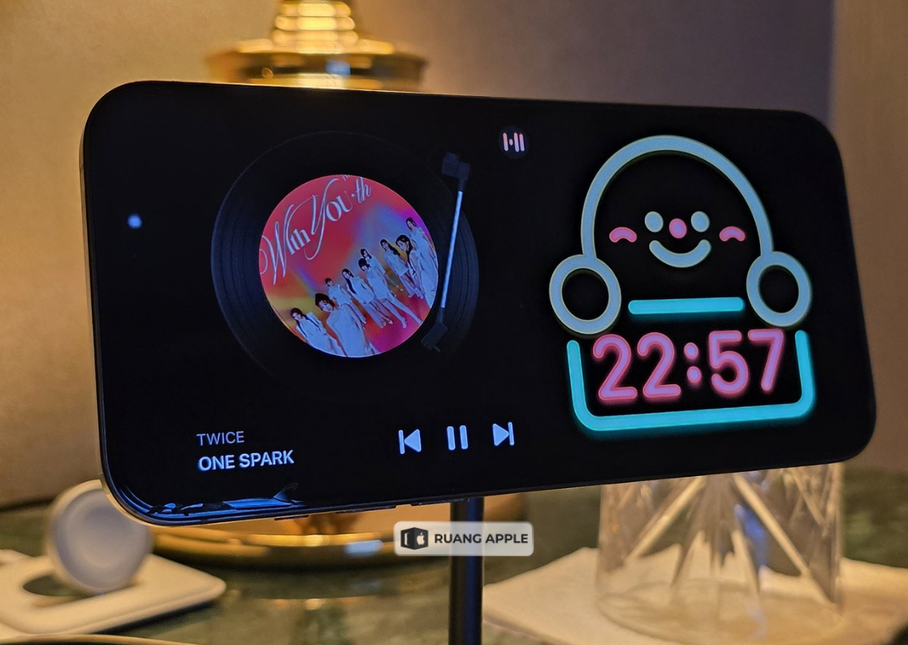
Setelah fitur StandBy Mode iPhone menyala, Anda memiliki kebebasan penuh guna mengatur apa saja yang ingin Anda tampilkan. Layar ini dibagi menjadi tiga bagian utama yang bisa Anda ganti hanya dengan menggeser layar ke samping.
Tampilan pertama adalah mode Widget. Di sini Anda bisa menaruh dua tumpukan widget secara berdampingan. Misalnya, di sisi kiri Anda menaruh jam dunia, dan di sisi kanan Anda menaruh kalender atau pengingat. Tampilan kedua adalah mode Foto, di mana sistem akan mengambil koleksi terbaik dari galeri Anda. Tampilan ketiga adalah mode Jam layar penuh yang memiliki berbagai gaya menarik, mulai dari jam digital modern hingga jam analog klasik yang elegan.
Penggunaan layar yang terus-menerus menyala tentu menuntut performa sistem yang stabil. Jika Anda merasa ponsel mulai terasa berat saat menjalankan banyak widget, ada kemungkinan sistem penyimpanan Anda butuh pembersihan. Silahkan pelajari Penyebab iPhone Lemot dan Cara Mengatasinya guna mengembalikan kelancaran ponsel kesayangan Anda.
Dampak StandBy Mode iPhone Terhadap Kesehatan Baterai
Salah satu kekhawatiran terbesar pengguna saat menggunakan fitur ini adalah soal kesehatan baterai. Mengingat layar adalah komponen yang paling banyak memakan daya, banyak yang bertanya apakah fitur ini aman digunakan setiap malam. Apple sebenarnya sudah merancang fitur ini agar tetap efisien.
Pada model iPhone yang sudah menggunakan layar OLED, piksel hitam benar-benar mati total, sehingga penggunaan energinya sangat rendah. Selain itu, jika ponsel mendeteksi tidak ada orang di sekitarnya, layar akan meredup atau mati guna menghemat tenaga. Namun, suhu panas saat pengisian daya tetap harus Anda perhatikan. Jika ponsel terasa panas menyengat saat mode ini aktif, sebaiknya Anda memberikan istirahat sejenak bagi perangkat.
Menjaga umur baterai tetap panjang adalah investasi jangka panjang yang sangat penting. Anda bisa mengikuti panduan lengkap di 10 Tips Menghemat Baterai iPhone guna memaksimalkan daya tahan perangkat Anda setiap harinya. Selain itu, rajinlah melakukan Cara Cek Battery Health iPhone dan Merawatnya guna memantau kondisi sel kimia baterai Anda.
Estimasi Biaya Servis di Ruang Apple
Meskipun fitur StandBy Mode iPhone memberikan banyak kemudahan, kerusakan fisik pada layar atau baterai bisa menghalangi Anda menikmati pengalaman ini. Jika layar Anda mulai muncul garis atau baterai sudah mulai boros, tentu kenyamanan penggunaan akan terganggu. Berikut adalah gambaran rincian estimasi biaya perbaikan untuk seri iPhone 6 sebagai referensi awal bagi Anda:
| Komponen / Layanan | Harga Estimasi (iPhone 6) |
| Baterai Original Garansi 6 bulan | Rp 154.500 |
| Baterai Original Garansi 12 bulan | Rp 216.750 |
| LCD Std Garansi 6 bulan | Rp 249.000 |
| LCD Std Garansi 12 bulan | Rp 441.000 |
| Housing iPhone (Bodi) | Rp 269.500 |
| Flex Charging (Lubang Cas) | Rp 185.900 |
| Speaker Atas / Buzer Bawah | Rp 150.000 |
| Home Button iPhone | Rp 225.500 |
Harga dapat berubah sewaktu-waktu sesuai dengan ketersediaan stok di gudang kami.
Bagi Anda yang menggunakan seri terbaru, harga komponen layar dan baterai tentu akan menyesuaikan dengan teknologi yang lebih canggih. Tim teknisi berpengalaman kami di Ruang Apple selalu siap memberikan pilihan suku cadang yang paling pas buat kantong dan keamanan perangkat Anda.
Menjaga Perangkat Tetap Awet di Meja Kerja
Meletakkan iPhone di atas penyangga untuk menggunakan mode ini memang terlihat keren, namun pastikan posisi penyangga tersebut aman dari risiko jatuh atau tertumpah cairan. Kebersihan area lubang charger juga sangat berpengaruh pada kelancaran mode ini. Jika koneksi kabel sering terputus-putus, tampilan jam pintar tersebut juga akan sering menghilang.
Anda harus peka terhadap tanda-tanda kelelahan pada ponsel Anda. Jika layar mulai tidak merespons sentuhan saat Anda ingin mengganti gaya jam, segera lakukan pengecekan. Silahkan perhatikan ulasan 5 Tanda iPhone Butuh Servis Waspada Sebelum Kehilangan Data agar masalah kecil tidak berubah menjadi kerusakan besar yang mematikan ponsel secara permanen.
Perawatan yang baik bukan hanya soal membersihkan debu, tapi juga soal bagaimana Anda menjaga kesehatan sistem di dalamnya. Ponsel yang bersih dari file sampah akan bekerja lebih tenang dan tidak gampang panas saat menjalankan fitur visual seperti mode siaga ini.
Mengapa Harus Melakukan Konsultasi di Ruang Apple?
Memahami kendala teknis pada produk Apple memang membutuhkan bantuan dari ahlinya. Di Ruang Apple, kami mengedepankan keterbukaan dan kejujuran dalam setiap diagnosa. Kami memahami betapa berharganya perangkat tersebut bagi Anda, bukan hanya sebagai alat bantu tapi juga sebagai penyimpan memori penting.
Kabar baik bagi Anda, sekarang layanan kami sudah hadir lebih dekat di wilayah Sumatera dan sekitarnya. Silahkan kunjungi cabang kami yang terpercaya guna mendapatkan penanganan profesional. Kami menyediakan teknisi berpengalaman yang siap memberikan solusi terbaik agar iPhone kesayangan Anda kembali normal.
Kami menawarkan konsultasi tanpa dipungut biaya guna membantu Anda memahami kondisi asli baterai atau layar ponsel Anda. Pengerjaan yang transparan menjamin tidak ada komponen asli yang tertukar di tempat kami. Kami ingin memastikan HP kesayangan Anda selalu dalam kondisi prima guna mendukung segala produktivitas harian Anda tanpa hambatan.
Penutup
Menerapkan fitur StandBy Mode iPhone adalah cara hebat untuk meningkatkan kegunaan ponsel dalam kehidupan sehari-hari. Dengan sedikit pengaturan yang benar, iPhone Anda kini bukan lagi hanya alat komunikasi, melainkan asisten pintar yang mempercantik meja kerja Anda. Selalu utamakan penggunaan aksesoris pengisian daya yang asli guna menjaga kestabilan sistem kelistrikan ponsel Anda.
Rawatlah ponsel Anda dengan penuh kasih sayang, jangan abaikan jika mulai muncul gejala aneh pada layar atau daya tahannya. Perawatan yang rutin dan tepat adalah rahasia agar HP kesayangan tetap awet dan selalu siap menemani setiap momen berharga Anda.
Jika Anda merasa bingung mengenai cara pengaturan atau merasa ponsel Anda mulai menunjukkan tanda-tanda kerusakan, jangan dipendam sendiri. Tim di Ruang Apple selalu menyambut Anda dengan ramah untuk memberikan pemeriksaan yang menyeluruh. Kami akan memberikan diagnosa yang jujur dan pilihan perbaikan yang paling pas buat kebutuhan Anda. Silahkan mampir ke Ruang Apple guna mendapatkan pelayanan terbaik agar segala kendala produk Apple Anda segera teratasi. Yuk, konsultasikan masalah Apple Anda di Ruang Apple sekarang juga dan rasakan bedanya layanan yang jujur!
Pertanyaan yang Sering Diajukan (FAQ)
1. Apakah StandBy Mode iPhone bisa berjalan di iPhone 11 atau iPhone 12?
Iya, fitur ini bisa berjalan di semua model iPhone yang mendukung sistem operasi iOS 17 atau yang lebih baru. Namun, perbedaannya adalah pada model lama layar akan mati setelah beberapa detik, sedangkan pada seri iPhone 14 Pro ke atas yang memiliki layar hemat daya, tampilan bisa menyala terus-menerus.
2. Kenapa fitur StandBy Mode tidak muncul saat saya cas iPhone?
Pastikan posisi iPhone Anda benar-benar dalam keadaan horisontal (miring) dan sedang diisi daya. Selain itu, pastikan sudut kemiringan ponsel cukup tegak karena sistem tidak akan mendeteksi mode ini jika ponsel diletakkan secara datar di atas meja.
3. Apakah aman menggunakan StandBy Mode sepanjang malam saat tidur?
Sangat aman selama suhu ruangan tetap sejuk dan Anda menggunakan pengisi daya yang asli. iPhone memiliki sistem pinter untuk meredupkan layar di tempat gelap guna menjaga mata Anda dan mencegah penuaan piksel pada layar OLED.
4. Berapa lama rata-rata waktu ganti baterai iPhone di Ruang Apple?
Di tempat kami, proses penggantian satu unit baterai original biasanya sangat cepat, rata-rata hanya memakan waktu sekitar lima belas hingga dua puluh menit saja. Anda bisa menunggu sambil bersantai di area tunggu kami yang nyaman sementara teknisi berpengalaman kami menangani perangkat Anda secara transparan.
5. Apakah mode ini akan membuat layar iPhone saya mengalami burn-in?
Risiko tersebut sangat minimal karena Apple sudah merancang sistem agar tampilan jam dan widget bergeser posisinya secara halus secara berkala. Hal ini dilakukan guna memastikan piksel layar tidak menampilkan gambar yang sama di titik yang sama dalam waktu yang sangat lama.


Leave a Comment