
Pernahkah Anda merasa kesal saat ingin mengabadikan momen berharga, namun tiba-tiba muncul peringatan bahwa memori penyimpanan sudah penuh? Masalah ini sangat sering menimpa pengguna perangkat Apple yang gemar mengambil foto dan video berkualitas tinggi. Memahami cara backup foto iPhone ke Google Photos secara otomatis adalah langkah pintar untuk menjaga agar kenangan Anda tetap aman tanpa harus membebani memori internal ponsel. Google Photos menawarkan kemudahan akses dan sistem pencarian yang cerdas, sehingga Anda bisa menemukan foto bertahun-tahun lalu hanya dengan mengetik nama benda atau lokasi di kolom pencarian.
Keinginan untuk memiliki ruang penyimpanan yang selalu lega merupakan kebutuhan setiap orang. Ada beberapa hal yang membuat tutorial pengamanan data ini menjadi bagian yang perlu Anda perhatikan:
- Keamanan Kenangan: Menghindari kehilangan foto jika suatu saat ponsel mengalami kendala mesin atau hilang.
- Memori HP Lega: Anda bisa menghapus foto di galeri ponsel setelah semuanya tersimpan di awan (cloud).
- Akses Lintas Perangkat: Foto yang sudah dicadangkan bisa Anda buka melalui laptop, tablet, atau ponsel Android sekalipun.
- Sistem Pencarian Cerdas: Google menggunakan teknologi pintar untuk mengelompokkan wajah, tempat, dan benda secara otomatis.
- Backup Otomatis: Anda tidak perlu memindahkan file satu per satu secara manual setiap hari.
Jika saat ini ponsel Anda mulai memberikan tanda-tanda sesak pada penyimpanan, jangan buru-buru menghapus semua kenangan indah tersebut. Mari kita bahas secara mendalam mengenai urutan pengerjaan yang benar agar proses pencadangan berjalan lancar dan cepat.
Langkah Menyiapkan Aplikasi Google Photos di iPhone
Langkah awal dalam cara backup foto iPhone ke Google Photos tentu saja dengan menyiapkan aplikasinya terlebih dahulu. Anda tidak bisa mengandalkan sistem bawaan tanpa bantuan aplikasi dari pihak ketiga ini. Pastikan koneksi Wi-Fi Anda stabil sebelum memulai proses ini karena pengunggahan foto dalam jumlah banyak akan memakan data yang cukup besar.
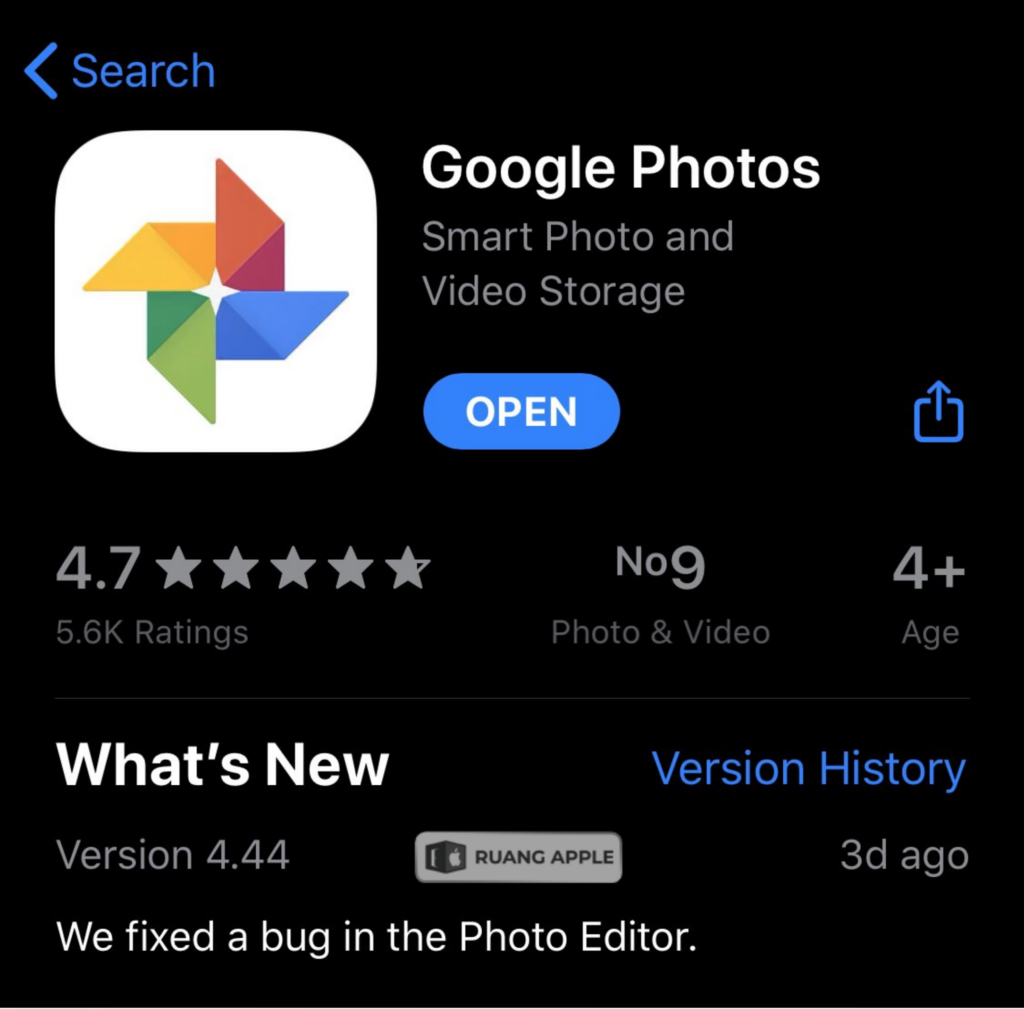
- Silahkan buka App Store di iPhone Anda.
- Cari aplikasi bernama Google Photos dan unduh aplikasinya.
- Setelah selesai, buka aplikasi tersebut dan masuk menggunakan akun Google (Gmail) yang Anda miliki.
- Saat muncul permintaan izin akses ke foto, pastikan Anda memilih “Izinkan Akses ke Semua Foto” agar aplikasi bisa membaca seluruh galeri Anda.
- Pilih pilihan “Cadangkan sebagai [Nama Akun Anda]” untuk memulai pengaturan awal.
Memilih tempat penyimpanan yang tepat sangat membantu Anda dalam mengatur file harian. Jika Anda masih bingung membandingkan berbagai layanan penyimpanan awan, Anda bisa membaca ulasan Perbedaan iCloud vs Google Drive vs OneDrive Yang Harus Kamu Tahu!. Dengan mengetahui kelebihan masing-masing, Anda bisa menentukan mana yang memberikan nilai lebih bagi kenyamanan Anda dalam jangka panjang.
Mengaktifkan Fitur Pencadangan Otomatis dan Cepat
Setelah masuk ke dalam aplikasi, tugas selanjutnya adalah memastikan sistem pencadangan berjalan secara mandiri di latar belakang. Kunci utama dari cara backup foto iPhone ke Google Photos yang sukses adalah membiarkan aplikasi bekerja tanpa perlu Anda suruh berkali-kali.
- Ketuk ikon profil akun Google Anda di pojok kanan atas layar aplikasi Google Photos.
- Pilih menu Setelan Google Foto (Google Photos Settings).
- Ketuk pada bagian Pencadangan (Backup).
- Geser tombol Pencadangan ke posisi aktif (berwarna biru).
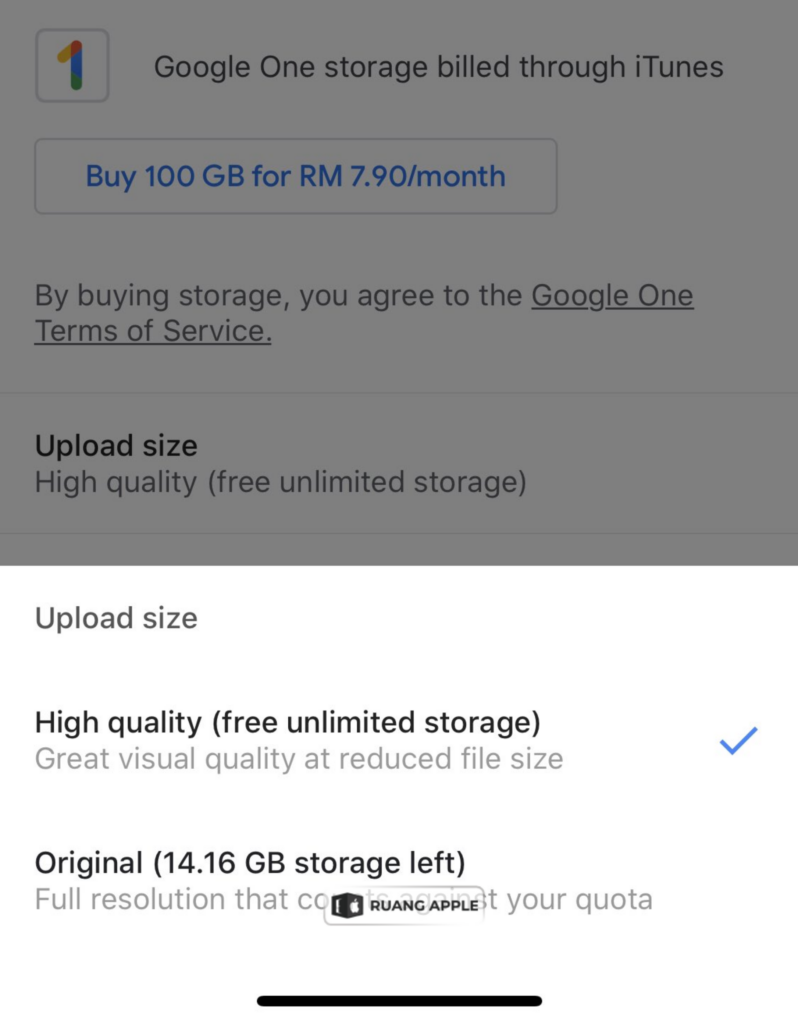
- Pilih Ukuran Unggahan. Anda bisa memilih “Kualitas Asli” untuk hasil yang sangat tajam, atau “Penghemat Penyimpanan” guna memuat lebih banyak foto dengan kualitas yang tetap bagus di mata.
Proses pengunggahan awal mungkin akan memakan waktu cukup lama jika Anda memiliki ribuan foto. Biarkan aplikasi tetap terbuka dan hubungkan ponsel ke pengisi daya. Pemilihan alat pengisi daya yang berkualitas sangat berpengaruh pada kestabilan arus saat HP bekerja keras mengunggah data. Anda perlu memahami Perbedaan Charging Cepat dan Charging Lambat di iPhone agar tidak salah dalam memperlakukan sel kimia baterai Anda saat proses backup berlangsung.
Mengelola Memori Internal Setelah Backup Berhasil
Tujuan utama dari cara backup foto iPhone ke Google Photos biasanya adalah untuk melegakan memori internal yang sudah sesak. Setelah Anda yakin semua foto sudah muncul di aplikasi Google Photos, Anda bisa menggunakan fitur “Kosongkan Ruang” (Free up space). Fitur ini akan menghapus foto-foto di galeri internal iPhone yang sudah memiliki salinan aman di server Google.
Langkah ini jauh lebih aman daripada menghapus foto secara manual satu per satu di galeri bawaan. Jika memori ponsel Anda tetap terasa penuh meskipun foto sudah dipindah, mungkin ada file sampah lain yang tersembunyi. Silahkan ikuti panduan di Cara Membersihkan Memori iPhone Penuh agar kinerja sistem kembali lincah dan enteng. Dengan penyimpanan yang bersih, sistem operasi akan bekerja jauh lebih lancar tanpa gangguan macet yang menyebalkan.
Selain itu, Apple juga memiliki cara cerdas sendiri untuk mengatur tempat penyimpanan. Anda bisa menyimak Cara Optimasi Storage iPhone Tanpa Hapus Kenangan guna mendapatkan hasil yang maksimal bagi kesehatan memori ponsel Anda.
Memantau Performa iPhone Saat Proses Pencadangan
Melakukan pengunggahan data dalam jumlah besar secara terus-menerus akan membuat prosesor iPhone bekerja lebih keras dari biasanya. Efek samping yang paling sering muncul adalah suhu bodi ponsel yang meningkat drastis. Panas yang berlebih dalam jangka panjang bisa merusak kesehatan sel baterai Anda. Oleh karena itu, sangat penting untuk menjaga suhu perangkat tetap sejuk saat melakukan backup.
Beberapa hal yang bisa Anda lakukan antara lain:
- Lepaskan pelindung bodi (case) agar sirkulasi udara lebih lancar.
- Jangan gunakan ponsel untuk bermain game berat saat proses pengunggahan sedang berjalan.
- Letakkan ponsel di permukaan yang keras dan dingin seperti meja kayu atau keramik, bukan di atas kasur atau bantal.
Suhu yang tidak terkontrol sering kali menjadi alasan utama baterai cepat aus. Silahkan pelajari Kenapa Baterai iPhone Cepat Habis? Ini Penyebab! guna memastikan Anda tahu cara menghindari panas yang berlebihan. Penanganan yang tepat sejak dini akan membuat iPhone kesayangan Anda tetap awet dan bernilai jual tinggi di masa depan.
Pentingnya Mencadangkan Data Secara Menyeluruh
Meskipun cara backup foto iPhone ke Google Photos sudah Anda lakukan, bukan berarti data Anda sudah seratus persen aman dari segala risiko. Foto hanyalah sebagian kecil dari data penting yang ada di ponsel Anda. Kontak, pesan singkat, dan data aplikasi lainnya juga membutuhkan perlindungan yang sama kuatnya.
Kami selalu menyarankan pengguna untuk memiliki setidaknya dua tempat penyimpanan cadangan yang berbeda. Anda bisa mempelajari Tips Backup Data iPhone dengan Aman guna mengetahui metode penyimpanan yang paling pas untuk kebutuhan harian Anda. Memiliki cadangan data di komputer atau layanan iCloud tetap merupakan pilihan utama untuk keamanan sistem operasi secara utuh.
Jika setelah mengikuti semua langkah di atas ponsel Anda tetap terasa berat atau baterainya mulai menunjukkan gejala boros, maka itulah saatnya Anda butuh bantuan ahli. Peka terhadap kondisi perangkat sejak dini akan menjauhkan Anda dari biaya perbaikan yang jauh lebih mahal di kemudian hari.
Mengapa Konsultasi di Ruang Apple Sangat Membantu?
Memahami kerumitan sistem cadangan data dan kesehatan mesin memang membutuhkan bantuan dari teknisi berpengalaman. Di Ruang Apple, kami mengutamakan keterbukaan dan kejujuran dalam setiap pengerjaan. Kami memahami betapa berharganya ponsel tersebut bagi kehidupan harian Anda, mulai dari urusan pekerjaan hingga kenangan keluarga.
Kami memberikan layanan konsultasi tanpa dipungut biaya guna membantu Anda memahami kerusakan perangkat dengan jelas. Pengerjaan yang transparan menjamin tidak ada komponen asli yang tertukar di tempat kami. Kami ingin memastikan HP kesayangan Anda selalu dalam kondisi prima guna mendukung segala kreativitas harian Anda.
Penutup
Menerapkan cara backup foto iPhone ke Google Photos adalah langkah cerdas untuk menjamin keamanan kenangan digital Anda. Dengan mengikuti urutan pengerjaan yang sudah dibahas, Anda kini memiliki sistem pengaman data yang bekerja secara mandiri tanpa perlu repot setiap harinya. Memori HP yang lega akan membuat performa iPhone tetap lincah dan nyaman digunakan untuk menangkap momen-momen indah lainnya di masa depan.
Selalu rawatlah ponsel Anda dengan kasih sayang, gunakan aksesoris yang asli, dan jangan pernah menunda untuk melakukan update sistem demi alasan keamanan data. Perawatan yang rutin dan tepat akan membuat HP kesayangan Anda tetap awet dan selalu siap menemani aktivitas produktif Anda tanpa hambatan.
Jika Anda merasa bingung mengenai langkah cadangan data atau merasa HP mulai menunjukkan tanda-tanda kerusakan seperti baterai boros dan layar macet, jangan dipendam sendiri. Tim di Ruang Apple selalu menyambut Anda dengan ramah untuk memberikan pemeriksaan yang menyeluruh. Kami akan membantu Anda memastikan kondisi perangkat agar kembali prima dan lincah digunakan kembali. Yuk, konsultasikan masalah Apple Anda di Ruang Apple sekarang juga dan rasakan kemudahan layanan yang jujur serta memuaskan!
Pertanyaan yang Sering Diajukan (FAQ)
1. Apakah backup ke Google Photos akan menghapus foto asli di galeri iPhone?
Sama sekali tidak secara otomatis. Google Photos hanya menyalin foto Anda ke server mereka. Penghapusan foto di galeri iPhone hanya akan terjadi jika Anda secara sengaja menekan tombol “Kosongkan Ruang” di dalam aplikasi Google Photos setelah proses pencadangan selesai.
2. Apakah foto yang saya simpan di Google Photos bisa dilihat oleh orang lain?
Tidak bisa. Foto-foto tersebut bersifat pribadi dan hanya bisa diakses menggunakan akun Google serta kata sandi Anda sendiri. Google memiliki sistem keamanan yang sangat ketat guna melindungi privasi setiap penggunanya.
3. Berapa lama waktu yang dibutuhkan untuk backup ribuan foto?
Lama pengerjaan sangat bergantung pada kecepatan unggah internet Anda dan jumlah file yang dikirim. Untuk ribuan foto, proses ini bisa memakan waktu beberapa jam hingga satu hari penuh. Sangat disarankan untuk melakukannya saat ponsel tersambung ke pengisi daya dan Wi-Fi yang kencang.
4. Apakah Google Photos menyediakan penyimpanan gratis yang tidak terbatas?
Sejak tahun 2021, Google tidak lagi memberikan penyimpanan gratis tanpa batas. Anda mendapatkan jatah penyimpanan gratis sebesar 15 GB yang dibagi dengan data Google Drive dan Gmail Anda. Jika sudah penuh, Anda bisa memilih untuk berlangganan paket tambahan atau membersihkan file lama.
5. Bagaimana jika saya lupa kata sandi akun Google saya?
Anda bisa melakukan proses pemulihan akun melalui fitur “Lupa Sandi” yang disediakan oleh Google. Pastikan Anda memiliki nomor telepon atau email pemulihan yang masih aktif guna mempermudah proses pengambilan kembali akses akun Anda.

Leave a Comment