
Pernahkah Anda merasa kesal karena pesan penting baru muncul saat aplikasi dibuka? Mengalami kendala di mana pesan yang masuk tidak langsung memberikan peringatan suara atau spanduk di layar tentu sangat mengganggu. Mengetahui cara mengatasi notifikasi WhatsApp yang sering terlambat merupakan hal yang banyak dicari oleh pengguna ponsel logo apel ini. Masalah ini sering kali membuat kita melewatkan obrolan mendesak dari rekan kerja atau keluarga. Sebenarnya, pesan yang telat masuk bukan selalu pertanda bahwa HP Anda rusak, melainkan sering kali berkaitan dengan pengaturan sistem yang perlu disesuaikan agar aplikasi bisa bekerja lebih lancar.
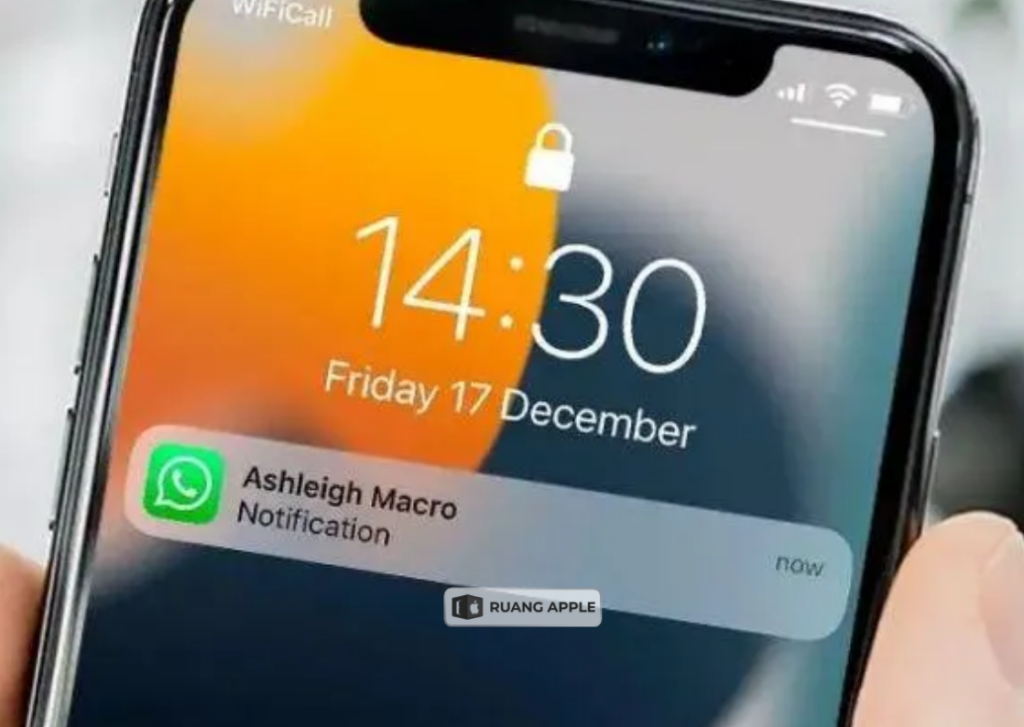
Ada beberapa hal yang membuat pembahasan mengenai notifikasi yang tertunda ini perlu dipahami oleh Anda:
- Kelancaran Komunikasi: Memastikan setiap pesan yang masuk langsung terbaca tanpa ada jeda waktu yang lama.
- Keamanan Informasi: Menghindari risiko tertinggalnya informasi penting yang sifatnya segera atau darurat.
- Kenyamanan Penggunaan: Anda tidak perlu lagi sebentar-sebentar membuka aplikasi hanya untuk mengecek apakah ada pesan baru yang masuk.
- Efisiensi Aktivitas: Membantu Anda merespons setiap percakapan dengan lebih cepat tanpa harus menunggu sistem memberikan laporan.
Jika saat ini Anda sedang merasakan masalah notifikasi yang ngadat, jangan buru-buru merasa sedih. Mari kita bahas secara mendalam mengenai berbagai langkah nyata yang bisa Anda lakukan sendiri agar peringatan pesan di HP kembali lincah dan tepat waktu.
Mematikan Mode Daya Rendah yang Membatasi Pesan
Penyebab paling sering yang membuat notifikasi datang terlambat adalah fitur penghemat baterai. Apple memiliki fitur bernama Low Power Mode atau Mode Daya Rendah yang bertujuan untuk membuat HP menyala lebih lama saat baterai mulai menipis. Namun, cara kerja fitur ini adalah dengan menghentikan atau membatasi aktivitas aplikasi yang berjalan di belakang layar, termasuk WhatsApp.
Saat fitur ini aktif, sistem akan menunda pengambilan data pesan baru sampai Anda benar-benar membuka aplikasinya. Maka dari itu, jika Anda tidak sedang dalam kondisi darurat kehabisan daya, sebaiknya matikan fitur ini. Silahkan masuk ke menu Pengaturan, pilih bagian Baterai, lalu pastikan tombol Mode Daya Rendah berada dalam posisi mati. Dengan mematikan fitur ini, sistem akan memberikan izin penuh bagi WhatsApp untuk menerima pesan kapan saja.
Pengelolaan daya yang tepat memang sangat berpengaruh pada fungsi aplikasi. Bagi Anda yang ingin menjaga agar baterai tetap awet namun tetap ingin mendapatkan notifikasi lancar, silahkan pelajari 10 Tips Menghemat Baterai iPhone. Memahami cara menghemat daya yang benar akan membuat Anda tidak perlu sering-sering menyalakan mode daya rendah.
Mengatur Penyegaran Aplikasi di Latar Belakang
Fitur lain yang sangat menentukan kecepatan notifikasi adalah Background App Refresh atau Segarkan App di Latar. Fitur ini membolehkan aplikasi untuk terus memperbarui konten atau mengecek pesan baru meskipun Anda sedang menggunakan aplikasi lain atau saat HP sedang terkunci. Jika fitur ini mati, WhatsApp seolah-olah sedang tertidur dan baru akan bangun saat Anda menyentuh ikon aplikasinya.
Langkah untuk mengaturnya sangat mudah:
- Buka menu Pengaturan di iPhone Anda.
- Pilih bagian Umum.
- Ketuk pada pilihan Segarkan App di Latar.
- Pastikan fiturnya sudah menyala, baik menggunakan Wi-Fi maupun Data Seluler.
- Gulir ke bawah dan pastikan tombol di samping WhatsApp sudah berwarna hijau.
Jika fitur ini sudah aktif namun pesan tetap telat, Anda mungkin perlu melihat panduan lebih lanjut di Tips Menonaktifkan Background App Refresh di iPhone. Walaupun artikel tersebut membahas cara mematikan, Anda bisa menggunakan logika yang sama untuk memastikan WhatsApp tetap mendapatkan izin prioritas agar notifikasi tidak lagi datang terlambat.
Cek Izin Notifikasi di Dalam Menu Pengaturan
Terkadang, masalah bukan ada pada pengambilan pesan, melainkan pada bagaimana sistem ponsel menampilkan peringatan tersebut kepada Anda. Ada kalanya pengaturan notifikasi di dalam menu iPhone tidak sengaja berubah atau dibatasi. Anda harus memastikan bahwa semua jenis peringatan sudah diberikan izin penuh oleh sistem operasi.
Silahkan ikuti tahapan pengecekan berikut:
- Masuk ke menu Pengaturan.
- Cari dan ketuk pada menu Notifikasi.
- Gulir ke bawah hingga Anda menemukan aplikasi WhatsApp.
- Pastikan pilihan Izinkan Notifikasi sudah aktif.
- Berikan tanda centang pada semua jenis peringatan, mulai dari Layar Kunci, Pusat Pemberitahuan, hingga Spanduk.
- Pilih bagian Tampilkan Pratinjau dan atur ke pilihan “Selalu” agar isi pesan bisa langsung terlihat di layar kunci.
Pastikan juga suara notifikasi tidak dalam posisi senyap. Pengaturan yang lengkap akan menjamin Anda langsung tahu setiap kali ada pesan yang masuk. Urusan pengaturan ini sangat berkaitan dengan kenyamanan Anda saat berselancar di dunia maya, silahkan baca juga Cara Menghemat Baterai iPhone Saat Main Sosmed agar penggunaan harian Anda semakin seimbang.
Menghindari Gangguan dari Fitur Fokus dan Jangan Ganggu
Apple memiliki sistem bernama Mode Fokus yang sangat membantu saat kita ingin bekerja tanpa gangguan. Namun, sering kali kita lupa mematikan mode ini atau tidak sadar bahwa WhatsApp masuk ke dalam daftar aplikasi yang dibisukan. Jika logo bulan sabit muncul di bagian atas layar, itu tandanya fitur Jangan Ganggu sedang aktif.
- Buka Pusat Kontrol dengan menggeser layar dari pojok kanan atas ke bawah.
- Lihat apakah tombol Fokus atau Jangan Ganggu sedang menyala.
- Jika aktif, ketuk untuk mematikannya agar semua notifikasi bisa masuk dengan suara dan spanduk.
- Anda juga bisa mengatur pengecualian di dalam menu Fokus agar WhatsApp tetap bisa memberikan peringatan meskipun mode tersebut sedang Anda gunakan.
Masalah sistem yang terkadang membuat kita bingung ini sering kali menjadi keluhan. Jika HP Anda mulai terasa aneh perilakunya, Anda bisa mempelajari ulasan mengenai Penyebab iPhone Lemot dan Cara Mengatasinya guna memastikan tidak ada gangguan lain yang menghambat kinerja ponsel Anda.
Melakukan Update WhatsApp dan Sistem Operasi
Versi aplikasi yang sudah lama atau ketinggalan zaman sering kali membawa kutu atau bug yang merusak fungsi notifikasi. Pengembang WhatsApp secara rutin memberikan perbaikan agar aplikasinya bisa bekerja selaras dengan sistem operasi iOS terbaru. Jika Anda jarang melakukan pembaruan, maka wajar jika performa aplikasi mulai menurun dan pesan sering kali telat masuk.
- Silahkan buka App Store dan cari aplikasi WhatsApp.
- Jika ada tombol bertuliskan Perbarui, segera ketuk tombol tersebut dan tunggu prosesnya sampai selesai.
- Selain aplikasi, periksa juga versi iOS Anda di menu Pengaturan > Umum > Pembaruan Perangkat Lunak.
- Gunakan jaringan Wi-Fi yang stabil saat melakukan pembaruan agar file yang diunduh tidak rusak di tengah jalan.
Pembaruan sistem merupakan hal yang sangat membantu menjaga kesehatan ponsel. Anda bisa menyimak Ini Dia Waktu Terbaik Update iOS! agar Anda tahu kapan waktu yang paling tepat untuk melakukan pembaruan tanpa rasa takut akan munculnya masalah baru. Pastikan juga Anda mengikuti Tips Update iOS dengan Aman Tanpa Kehilangan Data sebagai langkah jaga-jaga yang utama.
Mengatasi Kendala Jaringan dan VPN
Notifikasi yang tertunda juga bisa disebabkan oleh koneksi internet yang tidak stabil atau penggunaan VPN yang kurang lancar. VPN terkadang mengubah jalur lalu lintas data Anda, yang bisa menyebabkan keterlambatan saat server WhatsApp mencoba mengirimkan pesan ke ponsel Anda.
- Coba matikan koneksi VPN jika Anda sedang menggunakannya dan lihat apakah notifikasi kembali lancar.
- Aktifkan Mode Pesawat selama sepuluh detik, lalu matikan kembali untuk menyegarkan pencarian sinyal operator seluler.
- Jika koneksi masih terasa lambat, Anda bisa melakukan Atur Ulang Pengaturan Jaringan di menu pengaturan umum. Ingat, langkah ini akan menghapus kata sandi Wi-Fi yang tersimpan, namun sangat ampuh untuk memperbaiki jalur data yang macet.
Masalah jaringan yang stabil merupakan kunci utama agar aplikasi chat bisa bekerja secara langsung. Tanpa internet yang kuat, semua langkah pengaturan di atas tidak akan memberikan hasil yang maksimal. Selalu pastikan Anda berada di area dengan tangkapan sinyal yang baik saat sedang menunggu pesan penting.
Melakukan Instal Ulang Aplikasi Sebagai Langkah Terakhir
Jika semua cara sudah dicoba namun notifikasi tetap saja sering terlambat, kemungkinan ada kerusakan pada data sementara atau cache aplikasi WhatsApp Anda. Melakukan instal ulang bisa membuang semua tumpukan file sampah yang membuat kinerja aplikasi menjadi berat.
- Lakukan pencadangan obrolan atau chat backup terlebih dahulu di menu pengaturan WhatsApp agar riwayat pesan Anda tidak hilang.
- Hapus aplikasi WhatsApp dari layar utama ponsel Anda.
- Matikan HP sebentar, lalu nyalakan kembali guna membersihkan memori RAM.
- Unduh kembali WhatsApp melalui App Store dan masukkan nomor telepon Anda untuk memulihkan data yang sudah dicadangkan tadi.
Langkah ini ibarat memberikan nafas baru bagi aplikasi agar kembali segar. Kebanyakan masalah notifikasi yang bandel akan selesai dengan cara ini. Namun, pastikan Anda memiliki koneksi internet yang kencang saat mengunduh kembali data obrolan yang ukurannya mungkin cukup besar.
Penutup
Menerapkan cara mengatasi notifikasi WhatsApp yang sering terlambat memberikan Anda ketenangan karena tidak perlu lagi merasa khawatir ketinggalan berita. Mulai dari urusan mode hemat daya hingga pembersihan cache lewat instal ulang, semuanya bertujuan agar jalur komunikasi Anda kembali lancar. HP yang sehat bukan hanya soal mesin yang kencang, tapi juga soal bagaimana tatanan sistem di dalamnya bisa bekerja dengan harmonis setiap harinya.
Selalu rawatlah ponsel Anda dengan penuh perhatian, gunakan aksesori yang asli, dan rajinlah melakukan penyegaran sistem secara berkala. Perawatan yang rutin adalah kunci utama agar HP kesayangan Anda tetap awet dan selalu siap mendukung segala kebutuhan harian Anda tanpa hambatan pesan yang telat.
Jika Anda merasa bingung untuk melakukan langkah-langkah di atas sendiri atau merasa performa HP mulai tidak stabil, jangan dipendam sendiri. Tim di Ruang Apple selalu siap membantu memberikan bantuan dengan pemeriksaan yang menyeluruh dan diagnosa yang jujur tanpa biaya pengecekan di awal. Kami memahami betapa berharganya ponsel tersebut bagi kehidupan harian Anda, karena itu kami selalu berkomitmen memberikan penanganan yang paling pas dan aman buat setiap kendala HP Anda. Silahkan mampir ke Ruang Apple guna mendapatkan pelayanan terbaik agar iPhone Anda kembali lincah dan berfungsi normal seperti sedia kala. Yuk, konsultasikan masalah Apple Anda di Ruang Apple sekarang juga!
Pertanyaan yang Sering Diajukan (FAQ)
1. Apakah sering melakukan instal ulang WhatsApp berbahaya bagi memori iPhone?
Sama sekali tidak berbahaya. Justru hal ini bisa membantu membersihkan file sampah yang menumpuk. Pastikan saja Anda sudah mencadangkan riwayat pesan agar tidak ada percakapan penting yang terhapus secara permanen.
2. Kenapa notifikasi WhatsApp lancar saat pakai Wi-Fi tapi telat saat pakai Data Seluler?
Hal ini biasanya disebabkan oleh fitur “Penghemat Data” yang aktif atau pengaturan jaringan operator yang sedang mengalami gangguan. Pastikan izin data seluler untuk WhatsApp di menu pengaturan sudah dalam posisi aktif.
3. Berapa lama waktu yang dibutuhkan sistem untuk menyesuaikan notifikasi setelah update iOS?
Biasanya setelah pembaruan sistem besar, iPhone butuh waktu beberapa jam hingga satu hari untuk menyusun ulang data aplikasi di latar belakang. Jika setelah satu hari notifikasi masih telat, Anda bisa mencoba langkah mulai ulang paksa.
4. Apakah menggunakan versi WhatsApp Beta bisa menyebabkan notifikasi terlambat?
Iya, sangat mungkin terjadi. Versi Beta merupakan versi uji coba yang masih memiliki banyak bug dan belum sepenuhnya stabil. Jika Anda butuh kestabilan notifikasi untuk pekerjaan, sangat disarankan untuk menggunakan versi WhatsApp standar yang ada di App Store.
5. Bisakah memori HP yang penuh memengaruhi kecepatan masuknya notifikasi?
Sangat bisa. Jika ruang penyimpanan Anda hampir habis, sistem operasi akan kesulitan membuat file sementara untuk memproses notifikasi yang masuk. Pastikan Anda selalu menyisakan ruang kosong minimal 1 hingga 2 GB agar sistem bisa bekerja dengan optimal.

Leave a Comment