
Pernahkah Anda membayangkan bahwa logo Apple di bagian belakang ponsel Anda sebenarnya bisa berfungsi sebagai tombol fisik tambahan? Mengetahui cara mengaktifkan fitur Back Tap adalah salah satu langkah paling menarik bagi pengguna iPhone yang ingin memaksimalkan penggunaan perangkat mereka secara pintar. Apple menghadirkan fitur ini bukan sebagai hiasan, melainkan sebagai bagian dari fitur aksesibilitas yang sangat membantu produktivitas harian. Bayangkan saja, hanya dengan mengetuk dua atau tiga kali pada bagian belakang bodi ponsel, Anda bisa langsung mengambil tangkapan layar, membuka kamera, atau bahkan meredupkan lampu kamar jika sudah terhubung dengan sistem rumah pintar.
Banyak pengguna yang belum menyadari potensi besar yang tersembunyi di balik casing mereka ini. Padahal, fitur ini sudah tersedia cukup lama dan bisa digunakan untuk menggantikan fungsi tombol fisik yang mungkin mulai sulit ditekan atau untuk mempercepat akses ke fitur favorit. Ada beberapa alasan mengapa Anda perlu memahami tutorial ini:
- Pintasan yang Cepat: Tidak perlu lagi mencari menu di layar, cukup ketuk bodi belakang.
- Membantu Navigasi: Memudahkan penggunaan satu tangan, terutama pada model iPhone berukuran besar (seri Pro Max atau Plus).
- Mengurangi Beban Tombol Fisik: Menjaga keawetan tombol power atau volume karena intensitas pemakaian yang berkurang.
- Personalisasi Tanpa Batas: Bisa dihubungkan dengan aplikasi Pintasan (Shortcuts) untuk menjalankan perintah yang lebih kompleks.
Jika Anda ingin merasakan pengalaman menggunakan iPhone yang lebih futuristik, mari kita bahas langkah-langkahnya secara santai namun mendalam agar Anda tidak bingung saat mencobanya sendiri di rumah.
Persyaratan Perangkat dan Sistem Operasi
Sebelum kita masuk ke langkah inti, ada baiknya Anda memastikan bahwa iPhone yang Anda pegang saat ini sudah mendukung teknologi ini. Fitur Back Tap atau “Ketuk Bagian Belakang” mengandalkan sensor akselerometer dan giroskop yang canggih di dalam mesin untuk mendeteksi getaran ketukan jari Anda.
Fitur ini pertama kali diperkenalkan pada sistem operasi iOS 14. Jadi, pastikan iPhone Anda sudah menggunakan minimal versi tersebut. Dari sisi perangkat keras, iPhone yang mendukung fitur ini adalah iPhone 8 dan model-model setelahnya. Jadi, jika Anda masih menggunakan iPhone 7 atau model yang lebih lama, fitur ini sayangnya belum tersedia karena keterbatasan sensor internal. Jika Anda merasa ponsel mulai terasa berat saat menjalankan fitur-fitur pintar seperti ini, Anda mungkin perlu menyimak ulasan mengenai Penyebab iPhone Lemot dan Cara Mengatasinya agar performa perangkat tetap stabil.
Langkah Demi Langkah Mengaktifkan Fitur Back Tap
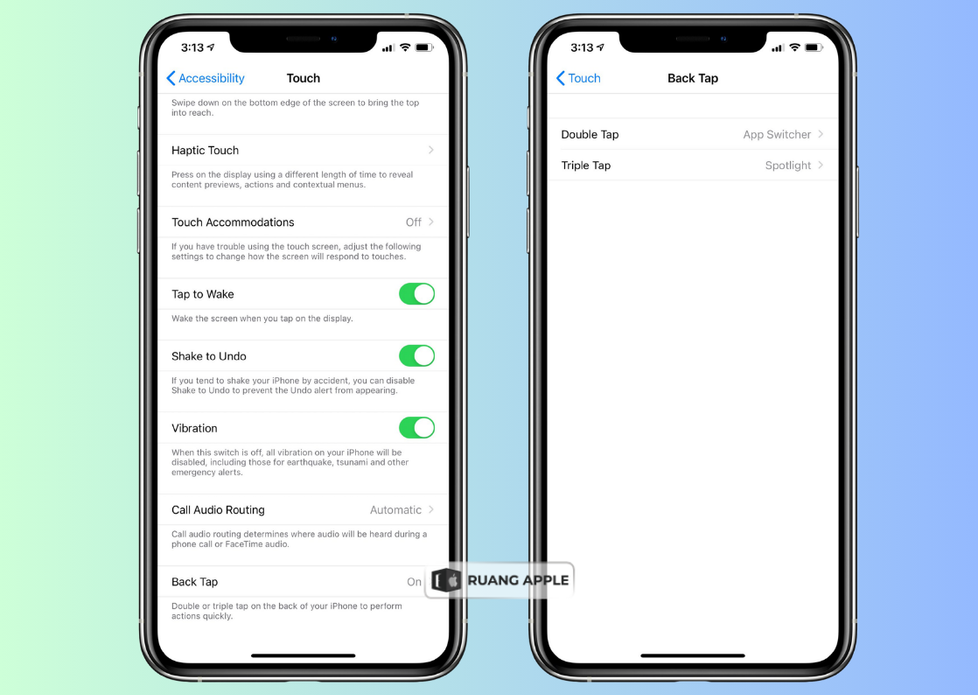
Proses untuk menyalakan tombol rahasia ini sebenarnya sangat sederhana dan tidak membutuhkan waktu lama. Ikuti panduan berikut agar Anda bisa langsung mempraktikkannya:
- Silahkan buka aplikasi Pengaturan (Settings) yang ada di layar utama iPhone Anda.
- Geser layar sedikit ke bawah dan temukan menu Aksesibilitas (Accessibility). Menu ini biasanya ditandai dengan ikon orang di dalam lingkaran biru.
- Di dalam menu Aksesibilitas, cari kategori “Fisik dan Motorik”, lalu ketuk pada opsi Sentuh (Touch).
- Gulirkan layar Anda hingga ke bagian paling bawah. Di sana Anda akan menemukan menu bertuliskan Ketuk Bagian Belakang (Back Tap). Statusnya secara default biasanya adalah “Mati”.
- Ketuk menu tersebut untuk masuk ke pilihan pengaturan lebih lanjut.
- Anda akan melihat dua pilihan utama: Ketuk Dua Kali (Double Tap) dan Ketuk Tiga Kali (Triple Tap).
- Pilih salah satu (atau keduanya) untuk menentukan tindakan apa yang ingin Anda jalankan saat melakukan ketukan.
- Setelah masuk ke daftar tindakan, silahkan pilih fitur yang Anda butuhkan, misalnya “Jepretan Layar” (Screenshot) untuk ketuk dua kali, dan “Pusat Kontrol” (Control Center) untuk ketuk tiga kali.
- Setelah selesai memilih, Anda bisa langsung keluar dari menu pengaturan dan mencoba mengetuk bagian belakang iPhone Anda menggunakan jari telunjuk.
Jika fitur ini sudah aktif namun Anda merasa layar iPhone terkadang tidak responsif saat digunakan, mungkin ada kendala pada sisi perangkat keras layar. Jangan ragu untuk mengecek Penyebab Touchscreen iPhone Tidak Responsif dan Solusinya agar Anda mendapatkan gambaran yang lebih lengkap mengenai kesehatan layar Anda.
Memilih Tindakan Pintas yang Paling Berguna
Setelah berhasil mengaktifkan fitur Back Tap, tantangan berikutnya adalah memilih tindakan mana yang paling pas untuk gaya hidup Anda. Apple menyediakan puluhan pilihan tindakan mulai dari fungsi sistem dasar hingga fitur aksesibilitas tingkat lanjut.
Beberapa tindakan yang paling sering dipilih oleh pengguna antara lain:
- Jepretan Layar (Screenshot): Ini adalah favorit banyak orang. Mengambil screenshot menjadi jauh lebih mudah tanpa harus menekan tombol power dan volume secara bersamaan.
- Senter (Flashlight): Sangat berguna saat Anda berada di tempat gelap dan butuh cahaya instan tanpa harus membuka kunci layar.
- Pusat Pemberitahuan: Menarik turun layar notifikasi dengan ketukan sangat membantu saat tangan Anda yang lain sedang sibuk.
- Bungkam (Mute): Memberikan cara cepat untuk mensunyikan ponsel saat tiba-tiba ada panggilan masuk di tengah rapat.
Selain fungsi standar, Anda juga bisa menggabungkannya dengan aplikasi Pintasan (Shortcuts). Misalnya, Anda bisa mengatur ketukan tiga kali untuk membuka aplikasi WhatsApp secara otomatis atau mengirim pesan teks “Saya sudah sampai” ke orang rumah. Kemampuan ini merupakan bagian dari 7 Trik Rahasia iPhone yang Belum Banyak Diketahui yang bisa membuat penggunaan ponsel jadi jauh lebih efisien.
Apakah Fitur Ini Berjalan Jika Menggunakan Casing?
Ini adalah pertanyaan yang paling sering muncul dari para pengguna. Jawabannya adalah: Iya, fitur ini tetap bisa berfungsi meskipun Anda menggunakan pelindung bodi atau casing. Sensor di dalam iPhone cukup peka untuk merasakan getaran ketukan jari meskipun terhalang oleh lapisan plastik atau silikon.
Namun, ketebalan casing sangat berpengaruh pada tingkat keberhasilan ketukan. Jika Anda menggunakan casing yang sangat tebal atau memiliki bahan logam yang masif (seperti casing tipe rugged yang berat), sensor akselerometer mungkin akan kesulitan menangkap getaran tersebut. Jika fitur terasa kurang peka, cobalah untuk mengetuk sedikit lebih mantap atau di area yang lebih dekat dengan logo Apple.
Bicara soal casing, pemilihan aksesoris yang tepat juga penting untuk menjaga kesehatan perangkat secara keseluruhan. Silahkan intip daftar 10 Aksesori iPhone Wajib Punya di 2025: Case, Charger, dan Lainnya agar Anda mendapatkan perlindungan yang maksimal namun tetap fungsional.
Mengatasi Kendala Fitur Back Tap yang Tidak Merespons
Meskipun sudah mengaktifkan fitur Back Tap, terkadang ada momen di mana fitur ini tidak berjalan sebagaimana mestinya. Jangan panik dulu, ada beberapa kemungkinan penyebab yang biasanya bersifat teknis ringan.
Pertama, pastikan layar iPhone Anda sedang dalam kondisi aktif (menyala). Fitur Back Tap biasanya tidak berfungsi saat layar benar-benar mati total guna menghindari ketidaksengajaan saat ponsel berada di dalam saku celana. Kedua, periksa apakah ada aplikasi berat yang sedang berjalan di latar belakang. HP yang bekerja terlalu keras terkadang mengalami sedikit hambatan dalam memproses input sensor. Anda bisa mencoba langkah pembersihan sederhana seperti yang dijelaskan dalam Cara Membersihkan Memori iPhone Penuh untuk melegakan beban kerja prosesor.
Faktor baterai juga bisa berpengaruh. Jika kesehatan baterai sudah sangat rendah, sistem terkadang membatasi beberapa fitur sensor untuk menghemat daya. Silahkan rutin melakukan pengecekan di menu pengaturan baterai Anda. Anda bisa mengikuti panduan Cara Cek Battery Health iPhone dan Merawatnya guna memastikan performa ponsel tetap pada titik tertinggi. Jika baterai sudah mulai boros, mengikuti 10 Tips Menghemat Baterai iPhone adalah langkah cerdas yang bisa Anda ambil mulai hari ini.
Kapan Anda Harus Membawa iPhone ke Ruang Apple?
Meskipun fitur ini lebih banyak berhubungan dengan perangkat lunak, kegagalan sensor akselerometer atau giroskop bisa menandakan adanya masalah pada papan mesin utama. Jika Anda sudah mencoba mengatur ulang pengaturan namun fitur Back Tap tetap tidak merespons sama sekali, atau jika getaran ketukan memicu tindakan yang salah, maka ada kemungkinan sensor internal Anda mengalami gangguan fisik.
Benturan keras atau pernah terkena rembesan air merupakan penyebab umum kerusakan sensor internal. Di Ruang Apple, kami mengedepankan kejujuran dalam diagnosa. Teknisi kami akan memeriksa apakah masalah tersebut hanya karena glitch sistem atau memang ada komponen yang butuh penanganan lebih lanjut. Anda perlu memahami Perbedaan Spare Part Original vs KW: Mana yang Cocok untuk iPhone‑mu? agar Anda mendapatkan hasil terbaik yang awet dan aman bagi perangkat investasi Anda.
Penutup
Menerapkan tutorial untuk mengaktifkan fitur Back Tap adalah cara terbaik untuk mengubah ponsel Anda menjadi lebih produktif. Fitur rahasia ini memberikan kemudahan akses yang luar biasa hanya dengan ketukan jari di bodi belakang. Selalu rawatlah iPhone Anda dengan penuh kasih sayang, hindari penggunaan aksesoris yang tidak standar, dan jangan abaikan jika mulai muncul gejala aneh pada fungsi otomatis ponsel Anda. Perawatan yang baik sejak dini adalah kunci agar HP kesayangan Anda tetap lincah dan selalu siap menemani setiap momen penting Anda tanpa hambatan.
Jika Anda merasa bingung untuk mengecek kondisi sensor sendiri atau merasa ada kendala lain pada perangkat Apple Anda, jangan dipendam sendiri. Tim di Ruang Apple selalu menyambut Anda dengan ramah untuk memberikan pemeriksaan yang menyeluruh. Kami menyediakan konsultasi tanpa dipungut biaya guna membantu Anda memahami setiap masalah pada produk Apple Anda secara jujur. Silahkan mampir ke Ruang Apple guna mendapatkan pelayanan terbaik dari teknisi berpengalaman yang sudah menangani ribuan perangkat. Yuk, konsultasikan masalah Apple Anda di Ruang Apple sekarang juga!
Pertanyaan yang Sering Diajukan (FAQ)
1. Apakah fitur Back Tap menguras baterai iPhone?
Penggunaan dayanya sangat minimal karena ia hanya memanfaatkan sensor akselerometer yang memang sudah selalu aktif untuk fungsi putar layar otomatis. Anda tidak akan merasakan perbedaan konsumsi baterai yang signifikan setelah mengaktifkan fitur ini.
2. Kenapa fitur Back Tap tidak bisa digunakan saat layar terkunci?
Demi alasan keamanan dan untuk menghindari pemicu yang tidak sengaja saat ponsel berada di tas atau saku, Apple mengatur fitur ini agar hanya bekerja saat layar dalam kondisi aktif. Ini mencegah iPhone Anda tiba-tiba menyalakan senter atau mengambil foto tanpa sepengetahuan Anda.
3. Berapa lama waktu yang dibutuhkan untuk memperbaiki sensor jika Back Tap tidak berfungsi di Ruang Apple?
Lama pengerjaan sangat bergantung pada tingkat kerumitannya. Jika hanya masalah sistem, biasanya bisa selesai dalam hitungan menit. Namun jika ada kerusakan pada papan mesin, teknisi mungkin membutuhkan waktu 1-3 hari kerja guna melakukan perbaikan yang stabil dan menyeluruh.
4. Apakah fitur Back Tap bisa dipasang di iPhone 6 atau 7 lewat aplikasi tambahan?
Sayangnya tidak bisa. Fitur ini membutuhkan dukungan perangkat keras sensor yang hanya ada pada iPhone 8 ke atas. Aplikasi tambahan di App Store tidak akan bisa memberikan fungsi yang sama karena pembatasan akses sistem oleh Apple.
5. Bisakah saya mengatur Back Tap untuk membuka kunci layar tanpa kode?
Tidak bisa. Apple tidak mengizinkan fitur ini digunakan untuk melewati sistem keamanan seperti kata sandi, Face ID, atau Touch ID guna menjaga privasi dan keamanan data pengguna tetap aman dari pihak luar.

Leave a Comment