
Kabar gembira datang bagi Anda yang sering menghabiskan waktu di dalam mobil, karena Update iOS 26.4 CarPlay akhirnya resmi meluncur dengan fitur yang sudah lama dinanti. Apple memberikan kejutan besar dengan mengizinkan pengguna untuk memutar konten video melalui bantuan AirPlay langsung ke layar mobil. Selama ini, sistem pintar di mobil tersebut memang sengaja dibatasi hanya untuk musik dan peta demi alasan keamanan. Namun, dengan pembaruan sistem operasi terbaru ini, Anda memiliki kebebasan lebih untuk menikmati hiburan saat sedang menunggu atau saat sedang mengisi daya mobil listrik Anda.
Kehadiran fitur nonton video ini tentu menjadi jawaban atas kebutuhan banyak pemilik iPhone yang ingin merasakan hiburan lebih maksimal di dalam kabin. Memahami cara kerja fitur baru ini sangatlah penting agar aktivitas harian Anda tetap menyenangkan tanpa mengabaikan faktor keamanan. Ada beberapa alasan mengapa pembaruan sistem ini menjadi bahasan yang sangat hangat bagi para pengguna saat ini:
- Hiburan Saat Berhenti: Anda bisa menonton film atau video kesayangan dengan lebih nyaman saat sedang menepi di bahu jalan atau saat sedang mengantre panjang.
- Kemudahan Koneksi: Tidak butuh kabel tambahan yang melilit, cukup gunakan sambungan nirkabel yang sudah ada di perangkat Anda.
- Kualitas Gambar Jernih: Memanfaatkan layar mobil yang biasanya lebih lebar dibandingkan layar ponsel untuk pengalaman visual yang lebih memuaskan.
- Interaksi Penumpang: Penumpang di kursi samping atau belakang kini bisa lebih terhibur selama perjalanan jauh yang melelahkan.
Jika Anda sudah mendapatkan notifikasi untuk memperbarui perangkat, sebaiknya jangan terburu-buru sebelum memahami langkah-langkahnya. Mari kita bahas secara mendalam mengenai fitur baru ini dan bagaimana cara menjaganya agar tetap aman bagi perangkat Anda.
Mengenal Fitur AirPlay Video pada Update iOS 26.4 CarPlay
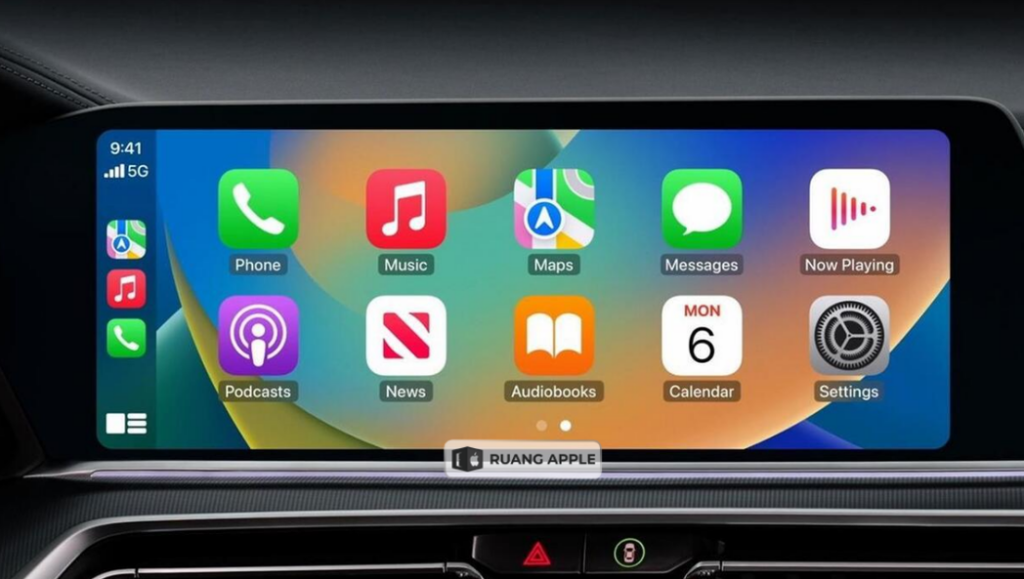
Pembaruan kali ini membawa perubahan besar pada cara sistem komunikasi nirkabel bekerja di dalam mobil. Apple menanamkan kemampuan AirPlay yang lebih pinter sehingga layar mobil Anda bisa bertindak sebagai penerima sinyal gambar bergerak. Fitur ini dirancang untuk bekerja dengan mulus asalkan mobil Anda sudah mendukung sistem nirkabel yang memadai. Melalui Update iOS 26.4 CarPlay, Anda tidak lagi hanya melihat deretan ikon aplikasi musik, melainkan sebuah pintu masuk untuk menikmati konten visual yang lebih beragam.
Namun, Anda harus ingat bahwa fitur video ini memiliki sistem pengaman otomatis. Video hanya akan bisa tampil jika sistem mendeteksi bahwa mobil dalam posisi parkir atau rem tangan sedang aktif. Hal ini dilakukan demi menjaga fokus pengemudi agar tidak terganggu saat kendaraan sedang melaju di jalan raya. Jika Anda merasa ponsel mulai terasa berat saat menjalankan fitur berat seperti ini, ada baiknya Anda melihat ulasan mengenai Penyebab iPhone Lemot dan Cara Mengatasinya guna memastikan sistem tetap lincah.
Cara Nonton Video via AirPlay di Mobil
Untuk bisa menikmati fitur baru ini, Anda perlu melakukan beberapa langkah pengaturan yang sangat mudah. Pastikan iPhone Anda sudah terpasang sistem terbaru agar menu pilihannya muncul di layar. Silahkan ikuti panduan berikut ini guna memulai pengalaman menonton video di kabin mobil Anda:
- Pastikan iPhone Anda sudah berhasil melakukan pembaruan ke versi terbaru melalui menu pembaruan perangkat lunak di pengaturan.
- Silahkan aktifkan Bluetooth dan Wi-Fi pada ponsel serta pastikan sistem di mobil Anda sudah siap menerima sambungan nirkabel.
- Hubungkan iPhone ke sistem mobil seperti biasa sampai ikon menu utama muncul di layar dasbor Anda.
- Buka aplikasi video yang Anda inginkan di ponsel, misalnya YouTube atau aplikasi film lainnya yang sudah mendukung fitur pengiriman gambar.
- Cari ikon AirPlay (gambar persegi dengan segitiga di bawahnya) pada layar ponsel saat video sedang diputar.
- Pilih nama sistem audio mobil Anda dari daftar perangkat yang muncul di layar HP untuk mengirimkan gambar tersebut.
- Gambar video akan muncul secara otomatis di layar mobil Anda dengan suara yang jernih melalui sistem speaker kendaraan.
- Pastikan posisi mobil tidak sedang berjalan agar video tetap mau menyala dan tidak diblokir oleh sistem keamanan.
Kemudahan ini tentu sangat memanjakan, namun Anda juga perlu tahu kapan waktu yang pas untuk melakukan pembaruan sistem. Silahkan baca Ini Dia Waktu Terbaik Update iOS! agar proses instalasi berjalan lancar tanpa gangguan macet di logo.
Dampak Suhu dan Baterai Saat Menggunakan Fitur Video
Meskipun Update iOS 26.4 CarPlay memberikan kenyamanan lebih, memutar video melalui sambungan nirkabel dalam waktu lama menuntut tenaga mesin yang besar. Prosesor ponsel Anda akan bekerja keras untuk mengolah data visual sekaligus mengirimkannya secara terus-menerus. Hal ini biasanya akan memicu peningkatan suhu pada bodi belakang ponsel Anda. Jika dibiarkan terlalu panas, kinerja ponsel bisa menurun secara mendadak.
Anda harus peka terhadap kondisi suhu perangkat Anda saat sedang streaming di mobil. Panas yang berlebih adalah musuh utama bagi kesehatan komponen internal. Anda bisa mempelajari Cara Mudah Mengatasi iPhone Panas Saat Main Game karena cara pendinginannya sangat mirip dengan saat Anda memutar video berat.
Selain suhu, penggunaan baterai juga akan terasa jauh lebih boros. Menjalankan Wi-Fi, Bluetooth, dan pemrosesan video secara bersamaan akan menguras daya dengan sangat cepat. Pastikan Anda memahami Kenapa Baterai iPhone Cepat Habis? Ini Penyebab! agar Anda bisa menjaga keawetan HP Anda selama perjalanan. Membawa pengisi daya yang berkualitas sangat disarankan agar aliran listrik tetap stabil.
Menjaga Performa Baterai Tetap Sehat di Perjalanan
Agar aktivitas hiburan Anda tidak terhenti karena baterai yang mendadak drop, Anda perlu menerapkan beberapa langkah penghematan daya yang pinter. Penggunaan fitur pengisian daya cepat di dalam mobil sering kali membuat suhu makin meningkat, jadi Anda harus lebih bijak dalam mengaturnya.
Beberapa tips harian yang bisa Anda coba antara lain:
- Turunkan sedikit tingkat kecerahan layar ponsel karena saat AirPlay aktif, gambar sebenarnya sudah berpindah ke layar mobil.
- Matikan aplikasi yang tidak digunakan di latar belakang agar beban prosesor tidak terlalu berat.
- Gunakan kabel pengisi daya yang asli guna menjaga kestabilan daya yang masuk ke mesin ponsel.
- Silahkan simak 10 Tips Menghemat Baterai iPhone untuk mendapatkan cara-cara lainnya yang lebih mendalam.
Jika Anda merasa kesehatan baterai sudah mulai menurun setelah sering digunakan untuk fitur berat, jangan didiamkan. Anda bisa melakukan pengecekan secara mandiri. Silahkan pelajari Cara Cek Battery Health iPhone dan Merawatnya guna memastikan apakah daya tahan ponsel Anda masih dalam kondisi yang memuaskan.
Mengapa Konsultasi di Ruang Apple Sangat Membantu?
Memahami kendala pada perangkat Apple memang butuh bantuan dari ahlinya. Di Ruang Apple, kami mengutamakan keterbukaan dan kejujuran dalam setiap diagnosa. Kami memahami bahwa setiap ponsel memiliki nilai yang sangat berharga bagi pemiliknya. Melalui layanan konsultasi tanpa dipungut biaya, Anda bisa bercerita mengenai kendala HP Anda dan mendapatkan jawaban yang jujur dari teknisi kami yang sudah berpengalaman.
Kami memberikan jaminan garansi yang panjang untuk setiap perbaikan guna memastikan kenyamanan Anda setelah pulang dari toko kami. iPhone yang dirawat dengan benar akan selalu siap mendukung hobi Anda, termasuk menikmati fitur nonton video terbaru di mobil tanpa perlu rasa was-was.
Penutup
Menyambut Update iOS 26.4 CarPlay adalah langkah cerdas untuk meningkatkan kualitas hidup Anda saat sedang di perjalanan. Dengan fitur AirPlay video yang baru, layar mobil Anda kini berubah menjadi pusat hiburan yang sangat menyenangkan. Selalu pastikan Anda menggunakan fitur ini dengan bijak, utamakan keselamatan saat berkendara, dan jagalah kesehatan fisik ponsel Anda agar tetap bugar dalam waktu lama.
Rawatlah ponsel Anda dengan penuh perhatian dan jangan abaikan jika mulai muncul gejala aneh setelah melakukan pembaruan sistem. Perawatan yang rutin dan penggunaan aksesoris yang asli adalah kunci utama agar HP kesayangan Anda tetap awet dan selalu siap menemani setiap momen berharga Anda.
Jika Anda merasa bingung mengenai langkah pembaruan atau ponsel Anda mendadak menunjukkan gejala error, jangan dipendam sendiri. Tim di Ruang Apple selalu menyambut Anda dengan ramah untuk memberikan pemeriksaan yang menyeluruh. Kami akan membantu Anda memastikan kondisi perangkat agar kembali prima dan lincah digunakan kembali. Silahkan mampir ke Ruang Apple guna mendapatkan pelayanan terbaik agar segala fitur canggih di iPhone Anda tetap bisa dinikmati dengan maksimal. Yuk, konsultasikan masalah produk Apple Anda di Ruang Apple sekarang juga!
Pertanyaan yang Sering Diajukan (FAQ)
1. Apakah semua aplikasi video bisa muncul di CarPlay setelah update ini?
Hanya aplikasi yang sudah mendukung fitur pengiriman gambar via AirPlay saja yang bisa tampil. Sebagian besar aplikasi populer seperti YouTube, Netflix, atau aplikasi pemutar film bawaan biasanya sudah mendukung fitur ini. Pastikan Anda memperbarui aplikasinya juga di App Store.
2. Kenapa layar mobil saya tetap gelap saat mencoba memutar video?
Pastikan mobil Anda sudah benar-benar dalam kondisi berhenti dan rem tangan diaktifkan. Selain itu, periksa kembali apakah ponsel dan mobil tersambung ke jaringan Wi-Fi yang sama, karena AirPlay membutuhkan jalur data yang stabil guna mengirimkan gambar video.
3. Apakah menonton video di mobil bisa merusak sistem audio kendaraan?
Sama sekali tidak. Fitur ini hanya mengirimkan sinyal visual dan suara yang sudah selaras dengan standar pabrikan mobil. Selama Anda menggunakan tatanan menu yang normal, sistem audio dan layar mobil Anda akan tetap aman.
4. Berapa lama waktu yang dibutuhkan untuk update iOS 26.4?
Waktu pengunduhan sangat bergantung pada kecepatan internet Anda. Untuk proses pemasangannya sendiri biasanya memakan waktu sekitar 15 sampai 30 menit. Pastikan baterai Anda di atas 50 persen sebelum memulai proses ini guna menghindari kegagalan sistem.
5. Bagaimana jika saya mengalami error setelah melakukan update?
Jika muncul kendala seperti ponsel macet atau fitur tidak jalan, cobalah untuk melakukan mulai ulang paksa. Jika tetap tidak bisa, teknisi di Ruang Apple siap membantu Anda melakukan pemulihan sistem dengan aman tanpa merusak mesin ponsel Anda.


Leave a Comment