
Memperbarui sistem ponsel merupakan momen yang menyenangkan sekaligus mendebarkan bagi setiap pemilik iPhone. Anda tentu ingin segera merasakan fitur terbaru, namun bayangan ponsel yang mendadak macet di logo Apple sering kali membuat nyali ciut. Melakukan Update iOS via iTunes adalah pilihan paling bijak bagi Anda yang mengutamakan keamanan data serta kestabilan sistem perangkat. Dibandingkan melakukan pembaruan langsung melalui menu pengaturan di HP (OTA), metode menggunakan komputer memberikan kepastian bahwa seluruh berkas sistem terunduh secara utuh tanpa ada bagian yang terpotong di tengah jalan.
Banyak pengguna merasa bingung saat menghadapi pilihan cara memperbarui perangkat mereka. Padahal, memahami langkah yang benar dapat menjauhkan Anda dari risiko kerugian waktu dan biaya perbaikan mesin yang mahal. Berikut adalah beberapa alasan mengapa topik ini sangat berharga untuk Anda pahami:
- Menghindari Kegagalan Berkas: Komputer mengunduh paket perangkat lunak secara utuh, sehingga risiko berkas rusak atau corrupt menjadi sangat kecil.
- Koneksi Lebih Stabil: Jalur internet melalui kabel LAN atau Wi-Fi di komputer biasanya jauh lebih kuat daripada tangkapan sinyal di ponsel.
- Pembersihan Sistem Otomatis: iTunes membantu menata ulang memori penyimpanan sehingga sistem baru bisa berjalan dengan tenaga maksimal.
- Keamanan Data: Proses ini secara otomatis menyarankan Anda untuk melakukan pencadangan data sebelum sistem berganti.
Jika saat ini Anda melihat ada notifikasi pembaruan sistem yang tersedia, jangan buru-buru menekan tombol unduh di layar HP. Mari kita bahas secara mendalam mengenai langkah-langkah melakukan update melalui komputer agar iPhone Anda tetap lincah dan sehat.
Mengapa Update Melalui iTunes Jauh Lebih Baik?
Metode pembaruan nirkabel atau Over-The-Air (OTA) memang terlihat gampang, namun memiliki kelemahan pada sisi kestabilan. Sering kali, jika sinyal Wi-Fi di rumah Anda mendadak tidak stabil, unduhan sistem akan terputus. Hal inilah yang sering memicu masalah ponsel tertahan di gambar apel putih karena sistem yang terpasang tidak lengkap. Dengan Update iOS via iTunes, komputer akan menyimpan berkas berukuran raksasa tersebut terlebih dahulu, baru kemudian memasukkannya ke dalam ponsel dengan jalur kabel yang aman.
Selain itu, update lewat komputer sering kali membantu mengatasi masalah Penyebab iPhone Lemot dan Cara Mengatasinya. Karena sistem memasang ulang basis perangkat lunak secara lebih rapi, ponsel akan terasa lebih enteng kinerjanya. Sebelum melangkah lebih jauh, pastikan Anda juga sudah mengetahui Ini Dia Waktu Terbaik Update iOS! agar tidak terjebak pada versi sistem yang masih memiliki banyak gangguan.
Persiapan Penting Sebelum Menghubungkan iPhone ke Komputer
Keberhasilan pembaruan sistem sangat bergantung pada persiapan yang matang. Anda tentu tidak ingin proses berhenti di tengah jalan hanya karena hal sepele. Silahkan siapkan beberapa hal berikut guna menjamin kelancaran pengerjaan:
- Gunakan kabel data asli atau yang sudah memiliki sertifikat resmi Apple guna menjamin aliran data tetap stabil tanpa gangguan.
- Pastikan laptop atau komputer Anda tersambung ke sumber listrik agar tidak mati mendadak saat proses pengiriman data sedang berjalan.
- Perbarui aplikasi iTunes ke versi paling baru melalui Microsoft Store atau situs resmi Apple.
- Matikan fitur “Cari iPhone Saya” untuk sementara waktu melalui menu pengaturan iCloud guna menghindari kunci aktivasi yang macet.
- Pastikan kapasitas penyimpanan di komputer Anda masih lega karena berkas sistem iOS biasanya berukuran lebih dari 5 Gigabyte.
Melakukan persiapan fisik pada kabel juga sangat pinter dilakukan. Jika kabel Anda sudah terlihat mengelupas, sebaiknya ganti dengan yang baru. Anda bisa melihat referensi di 10 Aksesori iPhone Wajib Punya di 2025: Case, Charger, dan Lainnya agar pengerjaan ini tidak terhambat masalah perangkat keras.
Tahapan Update iOS via iTunes Langkah Demi Langkah
Setelah semua persiapan siap, sekarang saatnya Anda mulai melakukan pengerjaan. Silahkan ikuti panduan ini secara berurutan guna mendapatkan hasil yang maksimal dan aman bagi ponsel kesayangan Anda:
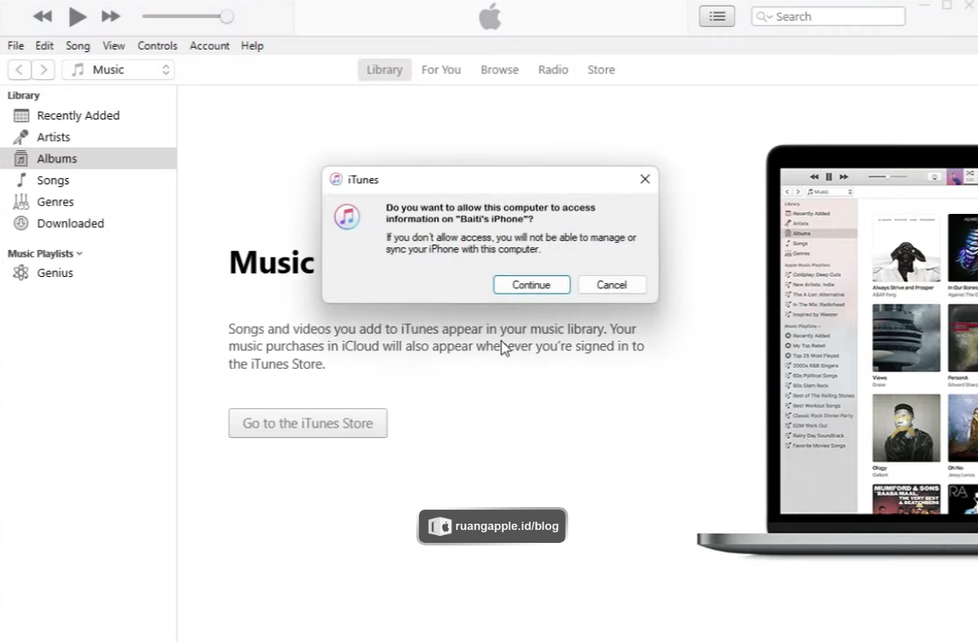
- Hubungkan iPhone Anda ke komputer menggunakan kabel data yang bagus, lalu buka aplikasi iTunes (untuk Windows) atau Finder (untuk pengguna Mac terbaru).
- Ketuk tombol Percayai Komputer Ini yang muncul pada layar iPhone Anda, lalu masukkan kode sandi layar kunci untuk membuka akses data.
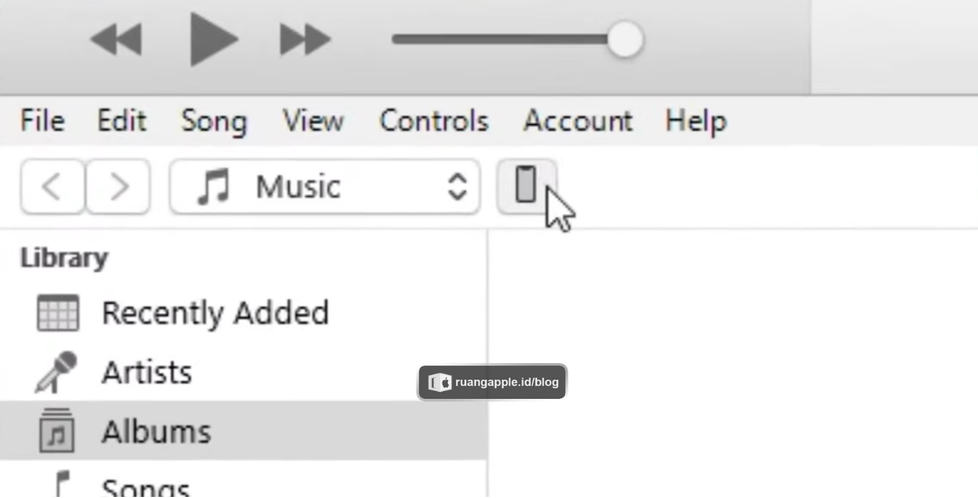
- Klik ikon ponsel kecil yang muncul di bagian pojok kiri atas jendela iTunes guna masuk ke menu ringkasan perangkat Anda.
- Cari kolom pencadangan, lalu pilih opsi Cadangkan Sekarang guna mengamankan seluruh foto dan kontak penting Anda di komputer.
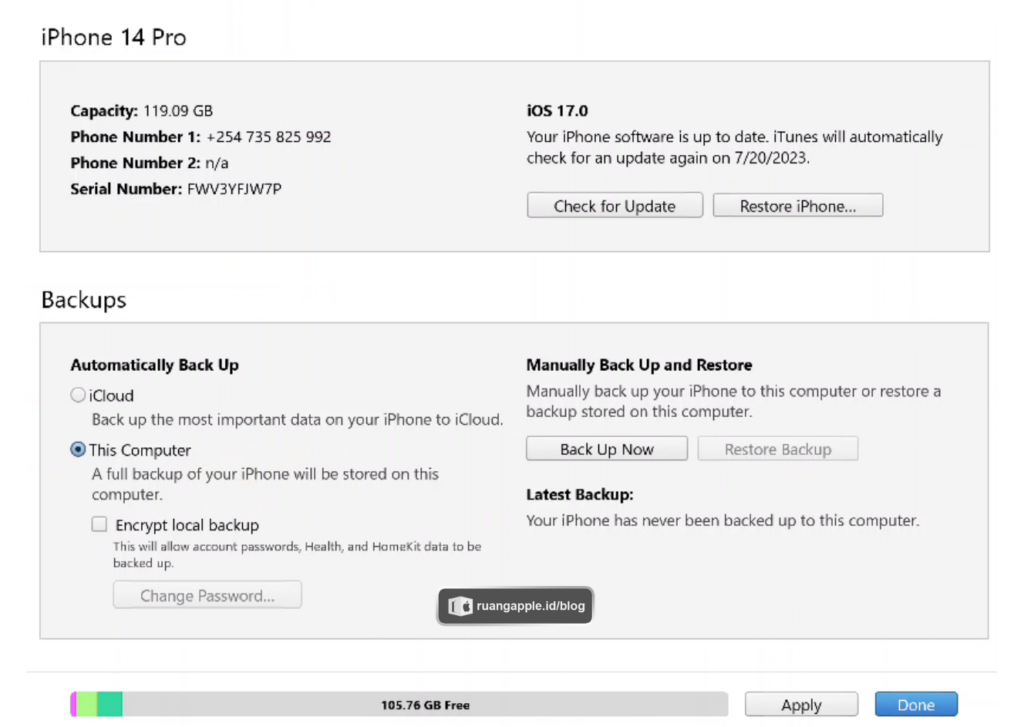
- Setelah pencadangan selesai, klik tombol Periksa Pembaruan atau Check for Update yang ada di bagian tengah layar.
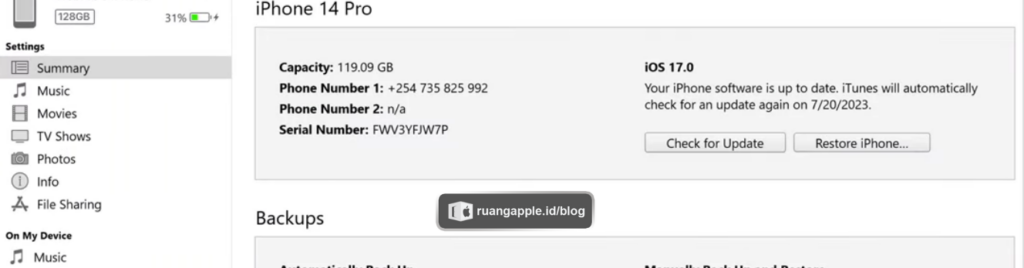
- Sebuah kotak pemberitahuan akan muncul yang menawarkan versi iOS terbaru; silahkan klik tombol Unduh dan Perbarui.
- Baca syarat serta ketentuan yang muncul, lalu klik Setuju untuk memerintahkan komputer mulai mengunduh berkas sistem.
- Biarkan proses berjalan sampai selesai; jangan pernah mencabut kabel data atau mematikan komputer meskipun layar iPhone Anda mendadak gelap atau muncul garis pemuatan.
- iPhone akan melakukan mulai ulang atau restart secara otomatis setelah sistem baru berhasil terpasang dengan sempurna.
- Ikuti panduan pengaturan awal di layar iPhone Anda untuk menyelesaikan konfigurasi sistem dan layanan Apple lainnya.
Pengerjaan ini biasanya memakan waktu antara tiga puluh hingga enam puluh menit, tergantung pada kecepatan internet Anda saat mengunduh berkas. Selalu utamakan keselamatan data dengan mengikuti Tips Backup Data iPhone dengan Aman sebelum Anda memulai segala jenis pembaruan besar.
Solusi Jika iPhone Terjebak di Logo Apple Saat Update
Terkadang, meskipun kita sudah berhati-hati, gangguan teknis tetap bisa muncul. Jika Anda mendapati ponsel Anda tertahan di gambar logo Apple dalam waktu yang sangat lama (lebih dari satu jam), jangan langsung panik. Ini merupakan tanda bahwa sistem mengalami hambatan saat menyusun ulang data di dalam memori.
Langkah penyelamatan yang bisa Anda coba adalah dengan melakukan mulai ulang paksa atau Force Restart sesuai dengan tipe iPhone yang Anda miliki. Jika cara ini belum berhasil, Anda mungkin butuh bantuan ahli guna melakukan pemulihan sistem secara menyeluruh. Banyak orang salah langkah dengan mencoba membongkar sendiri, padahal masalahnya murni pada sisi perangkat lunak. Pemahaman akan kesehatan sistem sangat membantu, mirip dengan saat Anda melakukan Cara Cek Battery Health iPhone dan Merawatnya guna memastikan performa ponsel tetap stabil.
Pentingnya Menjaga Memori Penyimpanan Tetap Lega
Salah satu penyebab utama kenapa Update iOS via iTunes gagal adalah memori internal iPhone yang sudah terlalu sesak. Sistem membutuhkan ruang kosong yang cukup untuk membongkar berkas pembaruan dan mengganti berkas lama. Jika sisa memori Anda berwarna merah, sistem akan bekerja jauh lebih berat dan memicu panas berlebih yang berbahaya bagi baterai.
Anda bisa melegakan memori dengan mengikuti panduan Cara Membersihkan Memori iPhone Penuh. Dengan penyimpanan yang bersih, sistem operasi yang baru dipasang akan bekerja dengan sangat lancar tanpa gangguan aplikasi yang menutup sendiri. Perawatan tatanan data ini merupakan investasi paling murah agar HP kesayangan Anda tetap berumur panjang.
Penutup
Menerapkan metode Update iOS via iTunes adalah langkah cerdas untuk menjamin keamanan sistem ponsel Anda. Dengan menggunakan bantuan komputer, Anda telah melakukan prosedur pembaruan yang paling stabil dan menyeluruh. Ingatlah bahwa mencegah kerusakan sistem jauh lebih menyenangkan daripada harus sibuk mencari cara memulihkan data yang hilang akibat gagal update nirkabel.
Rawatlah ponsel Anda dengan penuh kasih sayang, gunakan aksesoris yang berkualitas, dan jangan pernah ragu untuk melakukan konsultasi jika merasa ada yang aneh dengan kinerja perangkat Anda. Perawatan yang rutin dan tepat akan membuat iPhone kesayangan Anda tetap lincah menemani segala aktivitas harian Anda tanpa hambatan yang berarti.
Jika Anda merasa bingung untuk melakukan langkah-langkah di atas sendiri atau ponsel Anda mendadak menunjukkan gejala error setelah update, jangan dipendam sendiri. Tim di Ruang Apple selalu menyambut Anda dengan ramah untuk memberikan pemeriksaan yang menyeluruh dan diagnosa yang jujur. Kami memahami betapa berharganya ponsel tersebut bagi kehidupan harian Anda, karena itu kami selalu berkomitmen memberikan penanganan yang paling pas dan aman. Silahkan mampir ke Ruang Apple guna mendapatkan pelayanan terbaik agar segala kendala produk Apple Anda segera teratasi. Yuk, konsultasikan masalah Apple Anda di Ruang Apple sekarang juga dan dapatkan solusi pinter tanpa biaya pengecekan!
Pertanyaan yang Sering Diajukan (FAQ)
1. Apakah update melalui iTunes akan menghapus semua foto di iPhone saya?
Tidak akan menghapus data selama Anda memilih tombol “Perbarui” atau Update. Namun, jika Anda memilih tombol “Pulihkan” atau Restore, maka seluruh isi ponsel Anda akan terhapus secara total. Selalu pastikan Anda membaca pilihan tombol dengan teliti.
2. Kenapa komputer saya tidak mau membaca iPhone saat dicolokkan?
Hal ini biasanya disebabkan oleh kabel data yang kurang bagus, lubang USB komputer yang kotor, atau aplikasi iTunes yang sudah usang. Cobalah gunakan lubang USB lain di bagian belakang komputer atau bersihkan lubang charger iPhone Anda dari debu.
3. Bisakah saya melakukan update iOS tanpa menggunakan jaringan internet?
Tidak bisa. iTunes tetap membutuhkan koneksi internet guna mengunduh berkas sistem resmi langsung dari server Apple. Pastikan internet Anda memiliki kuota yang cukup besar karena berkas sistem biasanya berukuran beberapa Gigabyte.
4. Berapa lama rata-rata waktu yang dibutuhkan untuk proses update ini?
Waktu pengerjaan sangat bergantung pada kecepatan internet Anda. Jika berkas sudah berhasil terunduh, proses pemasangan ke ponsel biasanya hanya memakan waktu sekitar lima belas hingga dua puluh menit saja.
5. Apakah aman menggunakan kabel charger merek pihak ketiga untuk update di iTunes?
Sangat aman asalkan kabel tersebut sudah memiliki logo sertifikasi MFi (Made for iPhone). Kabel tanpa sertifikasi sering kali memiliki aliran data yang tidak stabil yang bisa menyebabkan proses update gagal di tengah jalan.



Leave a Comment