

Bagi pemilik HP Apple, mengetahui cara mematikan iPhone tanpa tombol adalah langkah cerdas untuk menjaga umur perangkat. Sekarang ini, banyak pengguna yang mulai menyadari bahwa tombol fisik seperti tombol Power (Samping) dan Volume memiliki batas umur pemakaian. Semakin sering ditekan secara keras, risiko komponen fleksibel di dalamnya menjadi lelah atau bahkan macet akan semakin tinggi. Masalah tombol rusak tentu sangat mengganggu kenyamanan, apalagi jika Anda sedang terburu-buru ingin menyegarkan sistem ponsel agar tidak lemot.
Keinginan untuk menjaga bodi ponsel tetap mulus dan komponen dalamnya tetap lincah merupakan hal yang wajar. Ada beberapa alasan mengapa topik mengenai mematikan daya lewat sistem operasi ini sangat penting untuk Anda pahami:
- Menghindari Kerusakan Tombol Fisik: Mengurangi beban kerja komponen mekanis agar tidak cepat aus atau dol.
- Solusi Saat Tombol Sudah Macet: Tetap bisa mengoperasikan ponsel meskipun tombol Power sudah tidak berfungsi.
- Kenyamanan Penggunaan: Memberikan variasi cara penggunaan yang lebih modern dan cepat melalui sentuhan layar.
- Keamanan Sistem: Mematikan HP dengan cara yang benar melalui sistem membantu mencegah kerusakan data atau kegagalan sistem operasi.
Jika saat ini tombol iPhone Anda terasa keras atau Anda hanya ingin menjaga keawetannya, jangan buru-buru merasa pusing. Mari kita bahas secara mendalam mengenai langkah-langkah praktis yang bisa Anda lakukan sendiri melalui pengaturan iOS.
Langkah Mematikan iPhone Melalui Menu Pengaturan
Ini adalah metode paling standar yang sudah disediakan oleh Apple pada sistem iOS versi terbaru. Cara ini sangat aman karena sistem akan menutup semua aplikasi yang berjalan di latar belakang secara rapi sebelum aliran listrik benar-benar berhenti.
- Silahkan buka aplikasi Pengaturan (Settings) yang ada di layar utama iPhone Anda.
- Gulir layar ke bawah dan pilih menu Umum (General).
- Geser layar hingga ke posisi paling bawah. Di sana, Anda akan menemukan tulisan berwarna biru atau tombol bertuliskan Matikan (Shut Down).
- Ketuk tombol tersebut, lalu akan muncul penggeser (slider) di bagian atas layar yang bertuliskan “geser untuk mematikan”.
- Geser ikon tersebut ke arah kanan, dan iPhone Anda akan mati dengan sempurna.
Metode ini sangat disarankan jika Anda merasa ponsel mulai terasa berat kinerjanya. Seringkali, ponsel yang jarang dimatikan akan menumpuk banyak file sampah. Untuk memahami lebih jauh soal performa, Anda bisa membaca ulasan mengenai Penyebab iPhone Lemot dan Cara Mengatasinya.
Menggunakan Fitur AssistiveTouch Sebagai Tombol Virtual
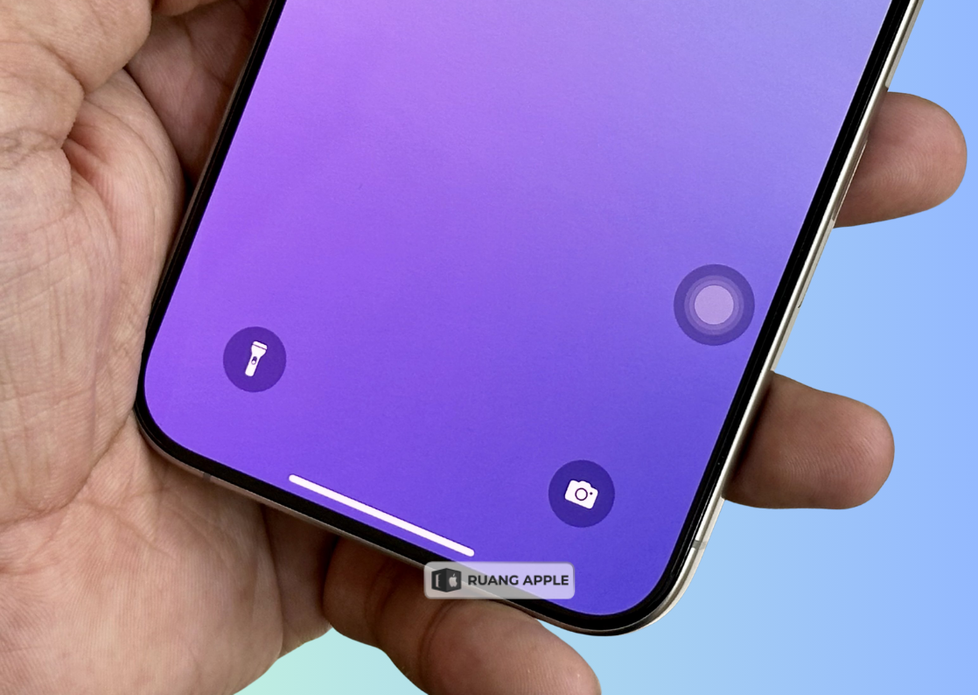
Selain melalui menu pengaturan, ada cara lain yang jauh lebih cepat dan bisa diakses dari layar mana saja tanpa harus menutup aplikasi yang sedang dibuka. Caranya adalah dengan mengaktifkan fitur AssistiveTouch atau tombol melayang yang pintar. Fitur ini bertindak sebagai pengganti semua tombol fisik yang ada di iPhone Anda.
Berikut adalah tahapan untuk mengaktifkannya:
- Masuk ke menu Pengaturan.
- Pilih bagian Aksesibilitas (Accessibility).
- Ketuk pada pilihan Sentuh (Touch), lalu pilih AssistiveTouch.
- Geser tombolnya ke posisi aktif hingga muncul lingkaran kecil berwarna putih transparan di layar Anda.
Setelah tombol virtual ini muncul, Anda bisa mematikan iPhone dengan mengikuti langkah ini:
- Ketuk ikon AssistiveTouch di layar.
- Pilih menu Perangkat (Device).
- Ketuk dan tahan ikon Kunci Layar (Lock Screen) selama beberapa detik hingga muncul penggeser untuk mematikan daya.
- Jika pada versi iOS terbaru, Anda bisa mengetuk Lainnya (More) di dalam menu Perangkat, lalu pilih Mulai Ulang (Restart) atau langsung matikan.
Menggunakan tombol virtual ini adalah salah satu Tips Biar iPhone Nggak Cepat Rusak dan Data Tetap Aman. Dengan memanfaatkan fitur ini, Anda secara nyata memperpanjang umur fisik tombol-tombol di bodi ponsel Anda.
Kapan Anda Benar-Benar Harus Melakukan Restart?
Mematikan ponsel sesekali sangat baik untuk kesehatan mesin. Sistem iOS yang berjalan terus-menerus tanpa henti terkadang mengalami gangguan kecil atau glitch. Dengan mematikan daya dan menyalakannya kembali, Anda memberikan kesempatan bagi prosesor untuk beristirahat dan membersihkan memori sementara (RAM).
Tanda-tanda ponsel Anda butuh dimatikan atau mulai ulang antara lain:
- Aplikasi sering keluar sendiri secara mendadak.
- Layar mulai sering tidak responsif atau macet.
- Ponsel terasa panas padahal tidak sedang digunakan untuk tugas berat.
- Sinyal sering hilang atau bertuliskan “Searching”.
Jika Anda menemukan gejala-gejala tersebut secara berulang, Anda perlu waspada. Silahkan perhatikan daftar 5 Tanda iPhone Butuh Servis Waspada Sebelum Kehilangan Data agar masalah kecil tidak merembet ke bagian mesin yang lebih penting.
Bagaimana Cara Menyalakan iPhone Kembali Tanpa Tombol?
Muncul pertanyaan penting: jika tombol Power rusak dan ponsel sudah dimatikan, bagaimana cara menyalakannya kembali? Apple sudah memikirkan hal ini dengan sangat matang. Anda tidak perlu khawatir ponsel akan mati selamanya jika tombol fisiknya tidak berfungsi.
Cara menyalakannya sangat mudah: Cukup hubungkan iPhone Anda ke pengisi daya (charger) menggunakan kabel data. Begitu sistem mendeteksi adanya aliran listrik yang masuk, iPhone akan secara otomatis melakukan proses booting dan menyala kembali dengan normal. Hal ini membuktikan bahwa cara mematikan iPhone tanpa tombol sangat aman dilakukan meskipun tombol fisik Anda sedang bermasalah.
Namun, pastikan kondisi lubang pengisian daya Anda dalam keadaan bersih. Kotoran yang menyumbat bisa menghambat proses ini. Jika pengisian daya terasa sulit, mungkin Anda butuh estimasi biaya perbaikan untuk komponen tersebut.
Estimasi Biaya Perbaikan Tombol dan Komponen Terkait
Jika tombol fisik Anda sudah terlanjur rusak atau macet, sebaiknya segera diperbaiki agar tidak mengganggu aktivitas. Berikut adalah gambaran biaya servis di Ruang Apple untuk perbaikan tombol (Flex Volume/Power) dan komponen pendukung lainnya sebagai referensi anggaran Anda:
Tabel Estimasi Biaya Servis (Contoh Seri iPhone 6 & 7)
| Komponen Perbaikan | iPhone 6 | iPhone 7 |
| Flex Volume / Power / Silent | Rp 150.000 | Rp 150.000 |
| Baterai Original (6 bln) | Rp 154.500 | Rp 186.000 |
| LCD Kualitas Standar (6 bln) | Rp 249.000 | Rp 274.500 |
| Flex Charging (Lubang Cas) | Rp 185.900 | Rp 232.100 |
| Home Button iPhone | Rp 225.500 | Rp 253.000 |
Harga dapat berubah sewaktu-waktu mengikuti ketersediaan stok suku cadang di gudang kami.
Mengapa Konsultasi di Ruang Apple Sangat Membantu?
Memahami masalah teknis pada ponsel pintar terkadang memang membingungkan. Di Ruang Apple, kami mengutamakan kejujuran dan keterbukaan. Kami ingin setiap pelanggan merasa tenang saat menyerahkan perangkat kesayangannya. Teknisi kami yang berpengalaman akan memberikan diagnosa yang akurat mengenai apakah tombol Anda hanya butuh pembersihan atau memang harus diganti.
Kami memberikan layanan konsultasi tanpa dipungut biaya bagi Anda yang ingin mengecek kesehatan perangkat Apple Anda. Kami akan menjelaskan secara detail apa yang ditemukan saat pemeriksaan. Dengan diagnosa yang jujur, Anda bisa terhindar dari biaya yang membengkak tidak wajar.
Penutup
Menerapkan cara mematikan iPhone tanpa tombol adalah kebiasaan positif yang akan menjaga fisik ponsel tetap awet dalam jangka panjang. Dengan memanfaatkan fitur bawaan sistem seperti AssistiveTouch dan menu Pengaturan, Anda tidak lagi bergantung sepenuhnya pada tombol fisik yang rawan aus. Ingatlah bahwa ponsel yang dirawat dengan baik akan memiliki nilai jual yang tetap tinggi dan performa yang selalu stabil.
Selalu gunakan pengisi daya yang asli dan jangan biarkan memori ponsel Anda terlalu penuh agar sistem operasi tetap bisa berjalan lincah. Perawatan rutin pada sisi perangkat lunak dan perangkat keras adalah rahasia agar iPhone kesayangan tetap terasa seperti baru setiap harinya.
Jika Anda merasa tombol iPhone mulai keras, atau Anda menemui kendala lain seperti layar macet dan baterai boros, jangan dipendam sendiri. Tim di Ruang Apple selalu menyambut Anda dengan ramah untuk memberikan pemeriksaan yang menyeluruh. Mari mampir ke toko kami guna mendapatkan pelayanan terbaik dari tangan-tangan ahli yang jujur. Yuk, konsultasikan masalah Apple Anda di Ruang Apple sekarang juga dan dapatkan solusi paling tepat bagi perangkat Anda!
Pertanyaan yang Sering Diajukan (FAQ)
1. Apakah mematikan iPhone lewat sistem lebih aman daripada pakai tombol?
Kedua cara tersebut sebenarnya aman. Namun, menggunakan cara sistem atau AssistiveTouch jauh lebih baik untuk menjaga keawetan fisik tombol Power Anda dalam jangka panjang agar tidak gampang rusak atau macet.
2. Kenapa AssistiveTouch saya sering hilang sendiri dari layar?
Hal ini biasanya terjadi karena adanya gangguan kecil pada sistem atau pengaturan aksesibilitas yang berubah. Silahkan pastikan tatanan sistem Anda sudah diperbarui ke versi iOS terbaru, atau coba matikan dan nyalakan kembali fitur tersebut di menu Pengaturan.
3. Berapa lama waktu yang dibutuhkan untuk ganti tombol Power di Ruang Apple?
Proses penggantian kabel fleksibel tombol samping atau volume biasanya memakan waktu sekitar satu hingga dua jam saja. Anda bisa menunggu sambil bersantai di area tunggu kami karena teknisi kami bekerja dengan sangat cepat dan teliti.
4. Apakah data di iPhone akan hilang jika tombol Power diperbaiki?
Sama sekali tidak. Perbaikan tombol fisik hanya menyentuh bagian perangkat keras luar dan kabel penghubung saja. Data pribadi Anda tetap aman tersimpan. Namun, kami tetap menyarankan Anda untuk rutin melakukan pencadangan data demi keamanan tambahan.
5. Bisakah saya mematikan iPhone pakai perintah suara Siri?
Iya, bisa. Pada versi iOS terbaru, Anda cukup memanggil Siri dan memberikan perintah “Matikan iPhone ini”. Siri akan meminta konfirmasi, dan setelah Anda mengiyakan, sistem akan langsung mematikan daya tanpa Anda perlu menyentuh layar atau tombol.



Leave a Comment