
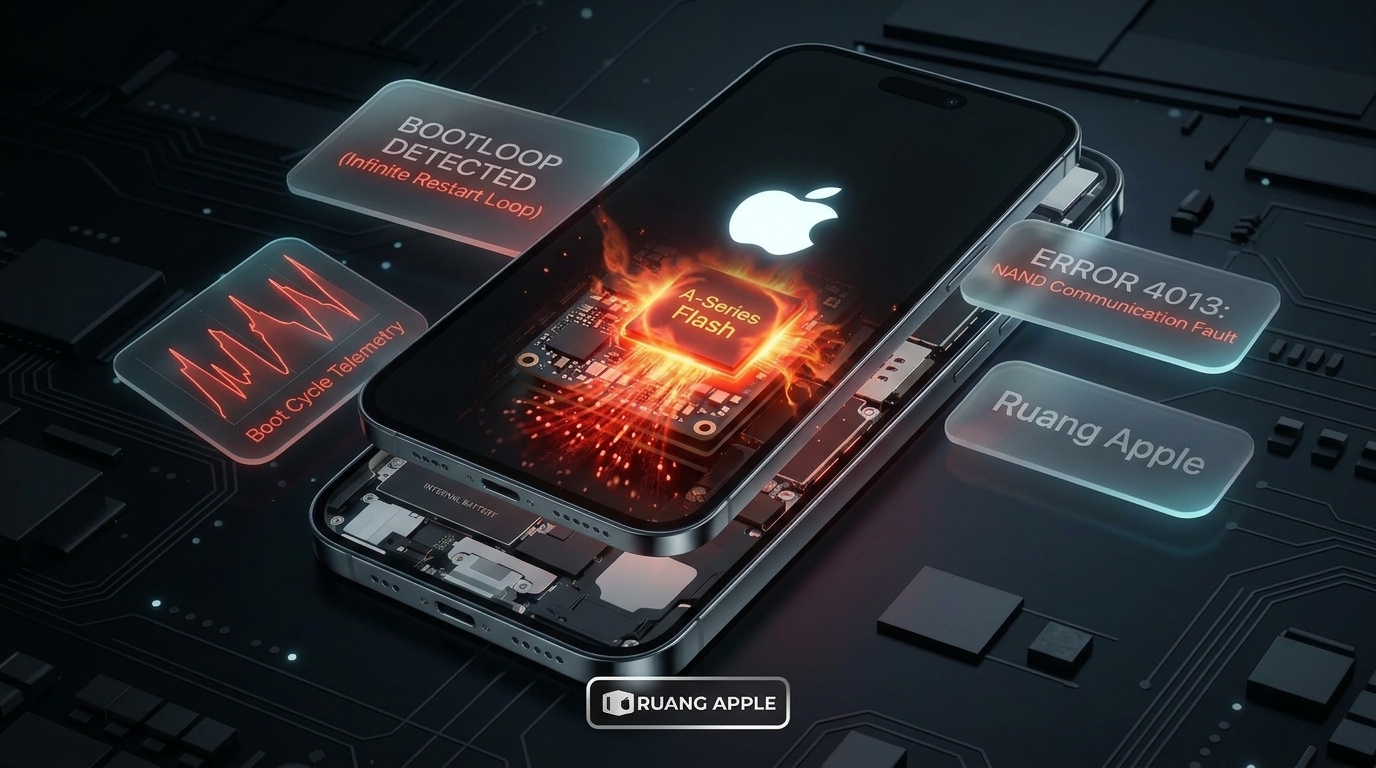
Langkah praktis mengatasi iPhone bootloop sangat dibutuhkan saat perangkat Kamu tiba-tiba mati dan menyala sendiri secara berulang. Di meja servis kami, kendala ini cukup sering terjadi. Kasus ini umumnya muncul setelah update iOS gagal atau memori internal terlalu penuh.

Berdasarkan pengalaman teknisi kami, beberapa tanda awal kendala ini antara lain:
- Layar hanya menampilkan logo Apple putih selama beberapa detik.
- Perangkat kemudian mati lalu menyala kembali secara berulang.
- Bodi iPhone terasa hangat di area dekat prosesor.
- Komputer tidak mendeteksi perangkat secara normal saat disambungkan.
- Gejala muncul sesaat setelah restart dengan sisa storage di bawah 1GB.
Memahami langkah pengecekan awal sangat penting. Dengan demikian, Kamu bisa memulihkan sistem secara mandiri sebelum membawanya ke meja teknisi.
Penyebab dan Faktor Pemicu iPhone Mengalami Bootloop
Ada dua faktor utama yang memicu kendala ini. Faktor tersebut meliputi gangguan software dan kerusakan hardware.
Pada faktor software, masalah sering bersumber dari kegagalan proses update iOS. Koneksi internet yang tidak stabil bisa merusak file sistem. Selain itu, memori flash NAND yang terisi penuh hingga 0 byte juga memicu kegagalan sistem. Pasalnya, iOS membutuhkan partisi memori virtual untuk menjalankan proses booting.
Sementara pada faktor hardware, gangguan flexible speaker atas sering menjadi pemicunya. Sensor proximity yang terkena cairan dapat mengganggu jalur data prosesor. Akibatnya, sistem menahan proses booting demi melindungi sirkuit internal. Selain itu, performa baterai yang menurun juga membuat tegangan listrik tidak stabil saat CPU mulai menyala.
5 Langkah Mengatasi iPhone Bootloop yang Aman Dilakukan Sendiri
Sebelum membawa unit ke tempat servis, Kamu dapat mencoba beberapa langkah penanganan mandiri berikut:
1. Melakukan Force Restart Sesuai Model iPhone
Langkah awal adalah memutus siklus restart dengan cara paksa. Cara ini aman dan tidak menghapus data pribadi Kamu:
- iPhone 8 hingga iPhone 16: Tekan cepat Volume Atas, tekan cepat Volume Bawah, lalu tahan tombol Power samping hingga logo Apple muncul.
- iPhone 7 dan 7 Plus: Tekan dan tahan tombol Volume Bawah serta tombol Power secara bersamaan.
- iPhone 6s ke bawah: Tekan dan tahan tombol Home serta tombol Power bersamaan.
2. Mengisi Daya Menggunakan Adaptor yang Sesuai Standar
Terkadang penurunan voltase baterai membuat ponsel gagal memuat sistem operasi. Hubungkan iPhone Kamu ke adaptor charger standar selama minimal 30 menit. Biarkan baterai menyerap arus sebelum mencoba menyalakannya kembali.
3. Mengatasi iPhone Bootloop Melalui Komputer dan Recovery Mode

Jika force restart belum berhasil, gunakan komputer Mac atau PC Windows yang memiliki iTunes:
- Sambungkan kabel data dari komputer ke port iPhone Kamu.
- Masuk ke Recovery Mode dengan menekan tombol force restart. Tahan terus tombol Power hingga layar menampilkan gambar kabel dan komputer.
- Buka Finder pada Mac atau iTunes pada Windows. Layar komputer akan menampilkan opsi Perbarui (Update) atau Pulihkan (Restore).
- Pilih opsi Perbarui (Update). Komputer akan memasang ulang iOS tanpa menghapus file pribadi Kamu.
4. Menghindari Opsi Restore Sebelum Memiliki Cadangan File
Jika Kamu memilih Pulihkan (Restore), seluruh data di dalam iPhone akan terhapus. Oleh karena itu, jangan terburu-buru memilih opsi ini. Pastikan Kamu sudah memiliki cadangan file di iCloud atau laptop sebelum melakukan restore.
5. Memeriksa Kebersihan Port dan Kondisi Fisik
Periksa celah port charger dan lubang speaker atas. Jika perangkat sempat terkena air, jangan menyalakan ponsel berulang kali. Tindakan tersebut berisiko memperluas area korsleting pada sirkuit motherboard.
Untuk persiapan pembaruan sistem yang benar, Kamu bisa membaca panduan pada artikel Tips Update iOS dengan Aman Tanpa Kehilangan Data.
Kapan Kendala Bootloop Harus Dibawa ke Meja Teknisi
Bawa unit ke teknisi jika komputer menampilkan pesan Error 4013, Error 9, atau Error 14. Pesan error tersebut menandakan bahwa kerusakan sudah mencapai tingkat hardware.
Kasus bootloop yang membutuhkan penanganan alat servis biasanya meliputi:
- Kerusakan jalur flexible earpiece atau sensor Face ID akibat lembap.
- Retak pada jalur solderan chip NAND storage akibat ponsel terbentur keras.
- Penurunan daya baterai yang membuat tegangan sirkuit drop secara tiba-tiba.
Pemeriksaan mesin membutuhkan alat ukur presisi seperti digital multimeter dan DC power supply. Pelajari alur pemeriksaan lengkap kami melalui laman Layanan Servis iPhone Ruang Apple.
Bagi Kamu yang pernah melakukan perbaikan hardware di tempat kami, status pengerjaan unit bisa dipantau langsung pada menu Cek Status Garansi Servis Ruang Apple.
Estimasi Biaya Perbaikan iPhone Bootloop di Ruang Apple
Biaya perbaikan disesuaikan dengan hasil diagnosa awal unit Kamu:
- Diagnosa dan Pengecekan Software: Gratis tanpa biaya pengecekan awal
- Ganti Baterai iPhone 7 sampai 8 Plus: Rp 186.000 – Rp 397.250 (Garansi 6 – 12 bulan)
- Ganti Baterai iPhone X sampai 11 Pro Max: Rp 289.000 – Rp 918.000 (Garansi 6 – 12 bulan)
- Ganti Baterai iPhone 12 sampai 14 Pro Max: Rp 482.500 – Rp 1.966.000 (Garansi 6 – 12 bulan)
- Perbaikan Flexible Sensor Earpiece: Mulai Rp 150.000 – Rp 450.000
- Servis Motherboard iPhone Seri X / XR / XS: Rp 1.000.000 – Rp 1.200.000
- Servis Motherboard iPhone Seri 11 / 12 / 13: Rp 1.300.000 – Rp 2.600.000
Penutup
Kondisi iPhone yang terjebak di logo Apple umumnya dipicu oleh kegagalan sistem saat memuat data. Melakukan force restart dan memperbarui sistem lewat Recovery Mode merupakan solusi awal yang aman.
Jika upaya mandiri dalam mengatasi iPhone bootloop belum membuahkan hasil, segera kunjungi gerai Ruang Apple. Teknisi berpengalaman kami siap memeriksa mesin unit Kamu dengan peralatan presisi tanpa dipungut biaya pemeriksaan awal.
FAQ Seputar iPhone Bootloop dan Stuck Logo
1. Apakah data di iPhone saya pasti hilang jika mengalami bootloop?
Tidak selalu. Memilih opsi Update melalui iTunes sering kali berhasil memulihkan sistem tanpa menghapus file penting Kamu.
2. Kenapa saat restore iPhone muncul Error 4013 di komputer?
Error 4013 biasanya menandakan gangguan komunikasi antara CPU dengan chip NAND, atau adanya korosi pada flexible earpiece atas.
3. Apakah mengganti baterai baru bisa mengatasi kendala bootloop?
Langkah ini efektif jika baterai lama Kamu sudah tidak mampu mengalirkan voltase yang stabil saat proses loading sistem.
4. Berapa lama proses perbaikan iPhone bootloop biasanya selesai?
Perbaikan software membutuhkan waktu 30 hingga 60 menit. Namun, perbaikan jalur motherboard memerlukan waktu 1 sampai 3 hari kerja.
5. Apakah aman menggunakan software pihak ketiga yang mengklaim perbaikan 1 klik?
Gunakan aplikasi resmi seperti Finder atau iTunes. Software pihak ketiga yang tidak resmi berisiko merusak struktur partisi memori perangkat Kamu.


Leave a Comment