
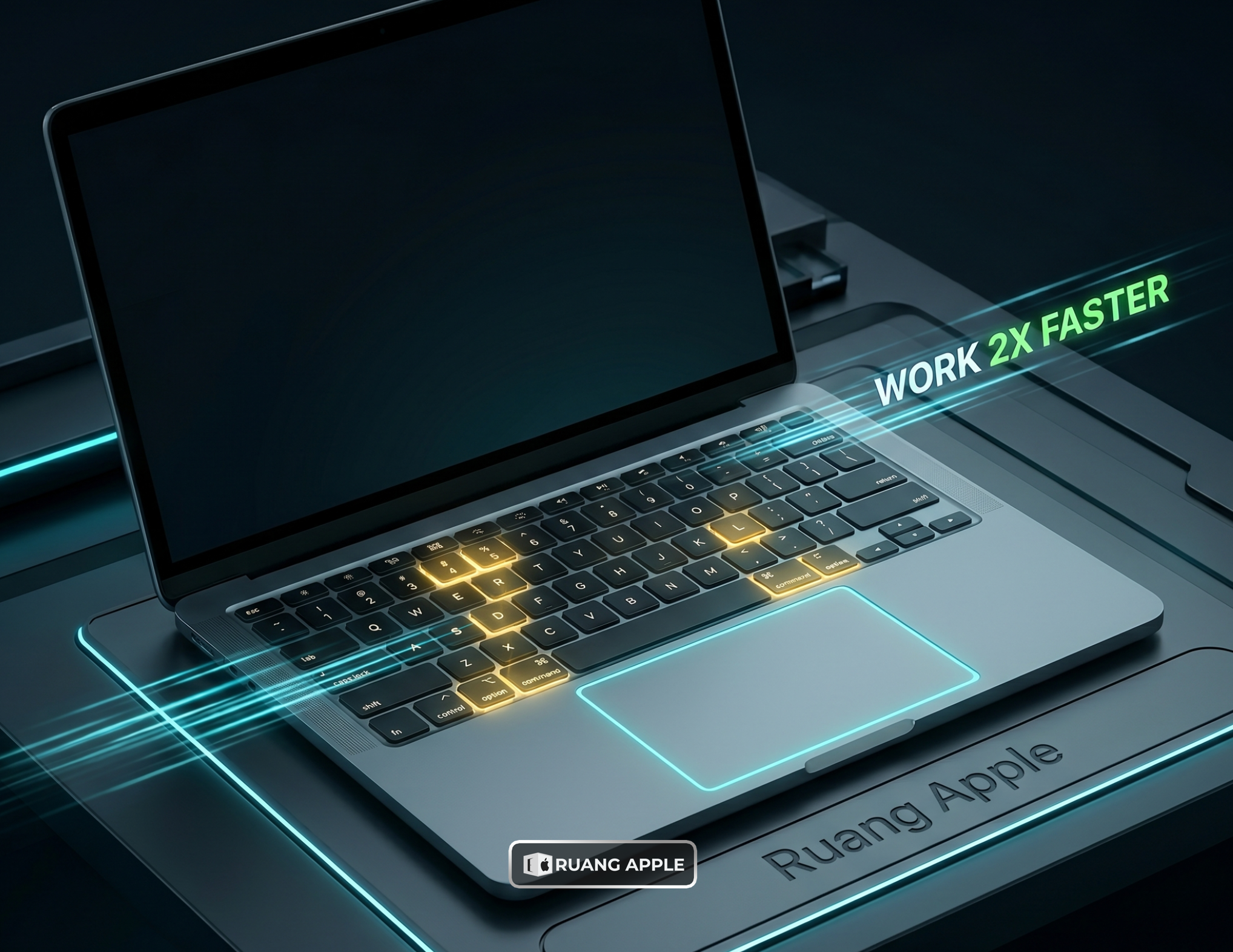
Berdasarkan kasus yang sering kami temui di meja servis Ruang Apple, banyak pengguna MacBook yang merasa perangkat mereka cepat panas atau lemot padahal masalah utamanya ada pada cara penggunaan yang kurang efisien. Menggunakan mouse atau trackpad secara terus menerus sebenarnya cukup memakan waktu dan memberikan beban kerja tambahan pada prosesor jika Anda terlalu banyak membuka jendela aplikasi yang tidak perlu. Memahami kumpulan shortcut rahasia MacBook bukan hanya soal gaya, tapi soal bagaimana Anda bisa mengurangi beban kerja hardware dan mempercepat durasi kerja harian.
Sebagai teknisi yang setiap hari menangani berbagai masalah hardware, kami melihat bahwa efisiensi penggunaan software berdampak langsung pada usia pakai komponen seperti keyboard dan trackpad. Jika Anda bisa melakukan satu perintah hanya dengan dua atau tiga tombol, kenapa harus menggerakkan kursor ke sana kemari? Penghematan waktu ini jika dikumpulkan selama setahun bisa memberikan Anda waktu luang yang sangat banyak.
Berikut adalah beberapa kategori shortcut yang akan kita bahas agar produktivitas Anda meningkat:
- Navigasi sistem dan manajemen aplikasi yang sedang berjalan.
- Trik rahasia mengelola file dan Finder dengan sangat cepat.
- Shortcut screenshot dan pengelolaan gambar tanpa aplikasi tambahan.
- Manipulasi teks dan navigasi dokumen bagi penulis serta pekerja data.
- Shortcut tersembunyi untuk mengatur jendela kerja (Window Management).
Navigasi Sistem dan Manajemen Aplikasi
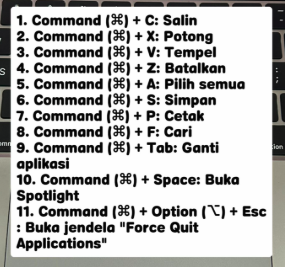
Seringkali pengguna MacBook datang ke kami karena aplikasi mereka “freeze” atau tidak bisa diklik. Kondisi ini sering terjadi karena adanya konflik sistem saat membuka terlalu banyak tab. Salah satu bagian dari kumpulan shortcut rahasia MacBook yang paling penting untuk Anda ketahui adalah Command + Option + Esc. Shortcut ini berfungsi untuk mematikan aplikasi secara paksa (Force Quit) saat aplikasi tersebut tidak merespons. Langkah ini jauh lebih aman daripada Anda mematikan paksa unit dengan menahan tombol power yang bisa berisiko merusak Logic Board dalam jangka panjang.
Selain itu, jika Anda sedang bekerja dan ingin segera mengunci layar saat harus pergi sebentar, cukup tekan Control + Command + Q. Ini jauh lebih cepat daripada harus mengarahkan kursor ke logo Apple di pojok kiri atas. Menjaga privasi data sangatlah penting, sama seperti Tips Mengamankan Data Pribadi di iPhone yang selalu kami ingatkan kepada setiap pelanggan.
Untuk berpindah antar aplikasi dengan mulus tanpa harus melihat Dock, gunakan Command + Tab. Jika Anda menahan tombol Command, Anda bisa melihat semua aplikasi yang sedang aktif dan memilihnya dengan cepat. Trik ini mengurangi frekuensi penggunaan trackpad yang dalam beberapa kasus yang sering kami tangani, klik fisik pada trackpad seringkali aus setelah penggunaan beberapa tahun.
Trik Rahasia Mengelola File di Finder

Finder adalah jantung dari macOS, namun banyak yang masih menggunakannya secara manual. Dalam kumpulan shortcut rahasia MacBook untuk mengelola file, tombol Space (Spasi) adalah senjata rahasia paling hebat yang disebut Quick Look. Cukup pilih satu file (foto, PDF, atau video) dan tekan spasi, Anda bisa melihat isinya tanpa harus membuka aplikasi aslinya. Ini sangat menghemat RAM dan menjaga suhu mesin agar tidak cepat panas.
Jika Anda ingin mengganti nama banyak file sekaligus, pilih semua file tersebut lalu klik kanan dan pilih rename, atau gunakan shortcut rahasia Command + Option + N untuk memasukkan semua file yang Anda pilih ke dalam satu folder baru secara otomatis. Ini sangat membantu menjaga kerapihan storage agar tidak berantakan. Mengatur file dengan rapi sebenarnya memiliki prinsip yang sama dengan Cara Membersihkan Memori iPhone Penuh, yaitu agar sistem tidak bekerja terlalu berat saat melakukan indexing data.
Bagi Anda yang sering memindahkan file, ingatlah bahwa Command + C adalah untuk menyalin (Copy), namun untuk melakukan “Cut” di MacBook, Anda harus menekan Command + Option + V saat menempelkan (Paste) file tersebut. Banyak pengguna Windows yang bingung dengan hal ini karena Command + X tidak berfungsi untuk file di dalam Finder.
Shortcut Screenshot dan Manipulasi Gambar
Banyak pengguna hanya tahu Command + Shift + 3 untuk mengambil seluruh layar. Padahal, bagian dari kumpulan shortcut rahasia MacBook untuk screenshot jauh lebih canggih dari itu. Gunakan Command + Shift + 4 untuk memilih area tertentu saja. Yang lebih rahasia lagi, setelah menekan shortcut tersebut, tekan tombol Spasi untuk mengambil screenshot satu jendela aplikasi saja secara rapi lengkap dengan bayangannya.
Jika Anda hanya ingin mengambil gambar dan langsung menempelkannya ke dokumen tanpa menyimpannya di Desktop, tambahkan tombol Control (Control + Command + Shift + 4). Gambar akan tersimpan di clipboard dan siap untuk di-paste. Cara ini sangat efektif untuk mengurangi sampah file di Desktop yang seringkali membuat startup MacBook menjadi lambat.
Bagi pengguna MacBook terbaru dengan macOS Mojave ke atas, Command + Shift + 5 akan membuka menu rekam layar dan opsi screenshot yang lebih lengkap. Menghemat waktu dalam mengelola dokumentasi kerja seperti ini secara tidak langsung membantu Anda bekerja lebih efisien, serupa dengan manfaat dari 10 Aplikasi Produktivitas Wajib di iPhone yang bisa sinkron dengan MacBook Anda.
Navigasi Teks untuk Penulis dan Koding
Bagi Anda yang bekerja dengan banyak teks, menggerakkan kursor dengan tombol panah satu per satu sangatlah lambat. Gunakan Option + Panah Kiri/Kanan untuk berpindah antar kata. Jika ingin langsung ke ujung baris, gunakan Command + Panah Kiri/Kanan. Trik sederhana dalam kumpulan shortcut rahasia MacBook ini bisa membuat proses editing dokumen menjadi 2 kali lebih cepat.
Ingin menghapus satu kata sekaligus? Gunakan Option + Delete. Ingin mencari kata tertentu di dalam satu dokumen atau halaman web? Gunakan Command + F. Shortcut ini terlihat sederhana namun sering dilupakan, padahal sangat membantu saat harus mencari referensi dalam dokumen yang panjangnya puluhan halaman.
Untuk Anda yang sering menggunakan browser Safari atau Chrome, Command + L akan langsung mengarahkan kursor ke bar alamat di browser. Anda tidak perlu lagi mengarahkan kursor dan melakukan klik pada kolom pencarian. Efisiensi navigasi ini sangat penting untuk menjaga fokus kerja agar tetap stabil.
Shortcut Tersembunyi untuk Pengaturan Jendela
Bekerja dengan banyak jendela aplikasi seringkali membuat pusing. Gunakan Command + H untuk menyembunyikan (Hide) jendela aplikasi yang sedang aktif tanpa menutupnya. Jika ingin menyembunyikan semua jendela kecuali yang sedang Anda gunakan, tekan Command + Option + H. Trik ini sangat berguna untuk membersihkan pandangan mata saat layar sudah terlalu penuh dengan aplikasi yang tidak relevan.
Untuk memperkecil (Minimize) jendela ke Dock, tekan Command + M. Namun, jika Anda memiliki banyak jendela dari aplikasi yang sama (misalnya banyak dokumen Word), gunakan Command + ` (tombol di atas Tab) untuk berpindah antar jendela di aplikasi yang sama. Kumpulan shortcut rahasia MacBook ini sangat jarang diketahui pengguna namun sangat membantu saat melakukan multitasking berat.
Mengelola jendela dengan shortcut juga mengurangi beban kerja chip grafis (GPU) karena Anda tidak memicu animasi Mission Control yang berlebihan. Dari hasil pemeriksaan yang sering dilakukan teknisi Ruang Apple, panas berlebih pada area Logic Board seringkali dipicu oleh penggunaan aplikasi grafis yang tidak efisien. Meminimalisir animasi yang tidak perlu bisa membantu menjaga suhu MacBook tetap stabil, mirip dengan Cara Mudah Mengatasi iPhone Panas Saat Main Game.
Masalah Keyboard yang Sering Mengganggu Shortcut
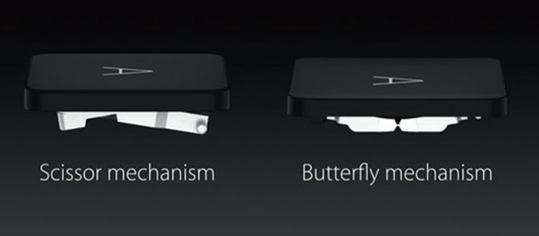
Penggunaan shortcut yang intensif menuntut kondisi keyboard yang prima. Kondisi seperti tombol yang tidak responsif, double click, atau tombol yang keras sering kami temui di meja servis. Pada seri MacBook tertentu seperti yang menggunakan mekanisme Butterfly Keyboard, debu sedikit saja bisa membuat tombol macet dan shortcut tidak bisa dijalankan dengan normal.
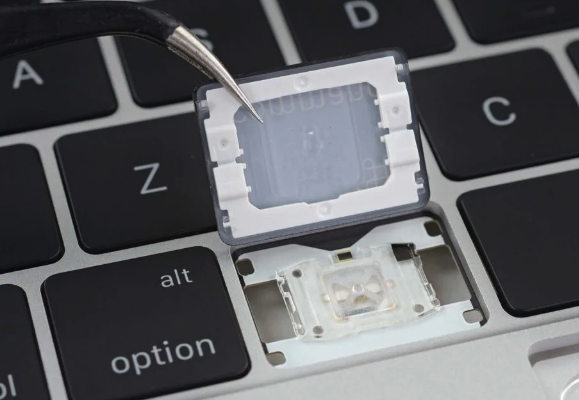
Jika shortcut yang Anda tekan sering tidak berfungsi, jangan langsung menganggap sistem macOS Anda rusak. Cobalah untuk membersihkan celah keyboard dengan udara bertekanan atau kuas halus. Jika masalah tetap ada, kemungkinan ada kerusakan pada jalur fleksibel keyboard atau sensor membran di bawahnya.
Kondisi tersebut sering menunjukkan bahwa keyboard sudah perlu diganti atau diperbaiki. Mengabaikan tombol yang tidak berfungsi dengan baik bisa menghambat produktivitas harian Anda secara signifikan. Berikut adalah estimasi biaya perbaikan jika keyboard atau trackpad MacBook Anda mulai bermasalah.
Estimasi Biaya Perbaikan Keyboard & Trackpad MacBook di Ruang Apple
Biaya servis dapat berbeda tergantung hasil pemeriksaan unit. Berikut kisaran biaya yang sering ditemukan untuk kasus penggantian keyboard dan trackpad.
- Ganti Keyboard MacBook Air (Seri Intel): Rp 1.200.000 – Rp 1.800.000
- Ganti Keyboard MacBook Pro Retina: Rp 1.500.000 – Rp 2.200.000
- Ganti Keyboard MacBook Pro/Air (M1/M2/M3): Rp 2.500.000 – Rp 3.500.000
- Servis/Ganti Trackpad MacBook Air: Rp 1.000.000 – Rp 1.500.000
- Servis/Ganti Trackpad MacBook Pro: Rp 1.200.000 – Rp 2.000.000
- Pembersihan Korosi Keyboard (Akibat Cairan): Rp 500.000 – Rp 800.000
Pengerjaan dilakukan oleh teknisi berpengalaman dengan ketelitian tinggi agar tidak merusak komponen lain di dalam MacBook Anda. Hasil pemeriksaan akan dijelaskan kepada pelanggan sebelum pengerjaan dimulai.
Penutup
Menguasai kumpulan shortcut rahasia MacBook adalah langkah awal untuk menjadi pengguna pro yang efisien. Dengan mengurangi ketergantungan pada mouse dan trackpad, Anda tidak hanya bekerja lebih cepat tapi juga menjaga hardware agar lebih awet. Navigasi yang lancar membuat pengalaman menggunakan macOS menjadi jauh lebih menyenangkan.
Penting untuk diingat bahwa efisiensi kerja juga harus dibarengi dengan kesehatan hardware. Jika Anda merasa ada tombol yang mulai tidak enak ditekan atau respon MacBook melambat saat menjalankan perintah shortcut, jangan ragu untuk melakukan pengecekan lebih lanjut. Pencegahan dini selalu lebih murah daripada memperbaiki kerusakan yang sudah terlanjur parah.
Jika MacBook Anda mengalami gejala keyboard tidak responsif atau sering lag saat menjalankan shortcut, silahkan lakukan pengecekan langsung di Ruang Apple agar penyebabnya dapat diketahui dengan lebih jelas. Tim teknisi Ruang Apple dapat membantu melakukan pemeriksaan sehingga sumber masalah dapat diketahui sebelum proses servis dilakukan. Kami menyediakan konsultasi tanpa dipungut biaya untuk memastikan perangkat kerja Anda selalu dalam kondisi prima.
FAQ (Pertanyaan yang Sering Muncul)
1. Kenapa shortcut Command + Space saya kadang tidak muncul Spotlight?
Kasus ini cukup sering kami temui dan biasanya disebabkan oleh adanya konflik pengaturan shortcut dengan aplikasi pihak ketiga atau database indexing Spotlight yang sedang rusak. Anda bisa mencoba melakukan reset pengaturan keyboard di System Preferences untuk mengembalikannya ke posisi semula.
2. Apakah terlalu sering menggunakan shortcut bisa merusak tombol keyboard?
Sebenarnya tidak. Keyboard MacBook dirancang untuk jutaan kali tekanan. Justru penggunaan shortcut lebih aman karena tekanan jari biasanya lebih terukur dibandingkan klik keras pada trackpad. Yang lebih berbahaya adalah jika debu atau remahan makanan masuk ke sela tombol.
3. Apa shortcut untuk melihat semua file tersembunyi di Finder?
Ini adalah salah satu shortcut paling rahasia: tekan Command + Shift + . (titik). Shortcut ini akan menampilkan file sistem yang biasanya disembunyikan. Gunakan dengan hati-hati agar Anda tidak tidak sengaja menghapus file penting sistem.
4. Apakah shortcut MacBook sama di semua versi macOS?
Secara umum, shortcut dasar tetap sama sejak versi macOS lama hingga yang terbaru (Sonoma). Namun, beberapa shortcut baru mungkin ditambahkan untuk fitur-fitur spesifik di seri MacBook yang memiliki Touch Bar atau chip Apple Silicon.
5. Shortcut mana yang paling penting untuk menghemat baterai?
Menggunakan Command + Option + Brightness Down bisa mematikan lampu latar keyboard (keyboard backlight) secara instan. Menjaga backlight tetap mati saat tidak diperlukan adalah salah satu 10 Tips Menghemat Baterai iPhone yang juga berlaku prinsipnya pada MacBook untuk memperpanjang durasi pemakaian.





Leave a Comment