
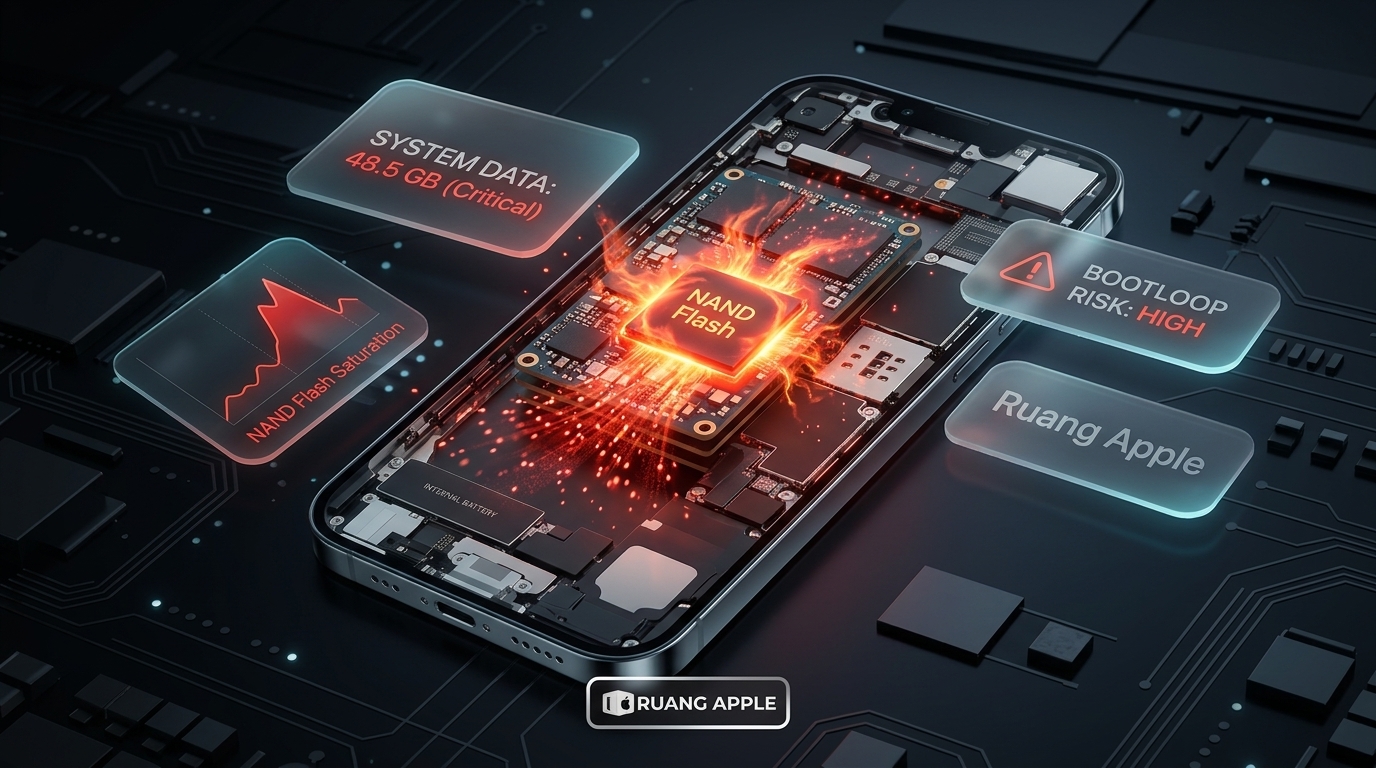
Kendala storage iPhone penuh System Data kerap membingungkan pengguna perangkat Apple. Saat memeriksa menu pengaturan, bilah abu-abu System Data sering terlihat membengkak hingga puluhan gigabyte. Akibatnya, perangkat tidak bisa menyimpan foto baru. Selain itu, aplikasi chat dapat tertutup mendadak. Bahkan, sistem operasi berisiko mengalami restart berulang kali.

Berdasarkan pengalaman kami di meja teknisi, beberapa tanda awal penumpukan file sistem antara lain:
- Penyimpanan internal menyisakan ruang kurang dari 2GB.
- Muncul peringatan memori hampir penuh secara terus-menerus.
- Bilah Data Sistem melonjak hingga memakan 20GB sampai 50GB.
- Respon layar terasa patah-patah saat berpindah aplikasi.
Memahami isi file tersebut sangat penting. Dengan demikian, Kamu dapat mengosongkan memori dengan aman tanpa kehilangan data pribadi.
Penyebab Storage iPhone Penuh System Data Membengkak
Pada iOS dan iPadOS, Apple membagi memori ke dalam beberapa kategori. Kategori tersebut meliputi Aplikasi, Foto, Media, Pesan, dan Data Sistem. Dahulu kategori ini memiliki nama Other Data.
File Data Sistem bukanlah satu berkas tunggal. Sebaliknya, kategori ini berisi kumpulan data sementara dari sistem dan aplikasi. Contohnya adalah cache streaming lagu, riwayat unduhan iOS, serta cache browser Safari. Selain itu, data suara Siri dan indeks Spotlight juga tersimpan di sini.
Dalam kondisi normal, iOS menghapus file cache secara otomatis. Namun, proses ini terkadang gagal karena file cache terkunci. Sinkronisasi iCloud yang terputus juga menjadi pemicu lainnya. Akibatnya, file sampah sementara terus mengendap di dalam memori flash NAND.
Solusi Mengatasi Storage iPhone Penuh System Data Lewat Cache Aplikasi
Langkah awal yang paling mudah adalah membersihkan cache aplikasi dan riwayat peramban web. Kamu bisa melakukannya langsung tanpa bantuan komputer.
Pertama, bersihkan riwayat browser Safari. Buka Pengaturan, pilih Safari, lalu ketuk Bersihkan Riwayat dan Data Situs Web. Langkah ini terbukti efektif. Hasilnya, memori bisa langsung lega hingga beberapa gigabyte.
Kedua, periksa aplikasi seperti WhatsApp dan Telegram. Aplikasi tersebut sering menyumbang cache terbesar ke dalam sistem. Untuk WhatsApp, buka Pengaturan, pilih Penyimpanan dan Data, lalu buka Kelola Penyimpanan. Dari menu tersebut, Kamu bisa menghapus video berukuran besar atau dokumen lama yang menumpuk.
Untuk panduan perawatan memori secara berkala, simak ulasan lengkap pada artikel Cara Membersihkan Memori iPhone Penuh. Melalui panduan tersebut, Kamu bisa memilah file yang aman dihapus secara rutin.
Mengaktifkan Fitur Offload Aplikasi yang Jarang Digunakan
Fitur Offload Unused Apps sangat membantu menghemat ruang penyimpanan. Hebatnya, fitur ini tidak menghapus file dokumen milik Kamu.
Prinsip kerjanya cukup sederhana. Saat Kamu memilih Offload, sistem hanya membuang aplikasi mentah. Seluruh file dokumen, chat, dan riwayat akun Kamu tetap tersimpan aman. Begitu aplikasi diunduh kembali dari App Store, seluruh data langsung kembali seperti semula.
Untuk mengaktifkannya, buka Pengaturan, pilih Umum, lalu buka Penyimpanan iPhone. Pilih aplikasi berukuran besar yang jarang digunakan. Setelah itu, ketuk opsi Keluarkan App. Cara ini sangat efektif untuk mengatasi storage iPhone penuh System Data secara cepat.
Langkah ini juga menjaga performa perangkat, sebagaimana dibahas dalam artikel Kenapa iPhone Lemot? Ini 7 Biang Keladinya. Pasalnya, memori flash NAND yang terlalu padat dapat memperlambat respon sistem.
Memicu Pembersihan Cache Melalui Backup dan Restart
Jika Data Sistem masih besar, sistem operasi membutuhkan pemicu untuk membersihkan log internal. Salah satu metode yang terbukti efektif adalah menghubungkan unit ke komputer.

Kamu bisa menggunakan komputer Mac atau PC Windows yang terpasang iTunes:
- Hubungkan iPhone Kamu ke komputer menggunakan kabel data berkualitas.
- Buka Finder pada Mac atau iTunes pada PC Windows.
- Lakukan proses pencadangan data dengan memilih opsi Cadangkan Sekarang.
- Saat proses backup berjalan, komputer dan iPhone akan memeriksa struktur partisi. Proses ini otomatis merapikan file log dan membuang cache sistem yang menggantung.
- Setelah pencadangan selesai, biarkan perangkat terhubung sekitar 10 menit, lalu lakukan restart.
Setelah perangkat menyala kembali, kapasitas Data Sistem biasanya menyusut drastis. Hal ini terjadi karena cache usang telah dibersihkan oleh sistem.
Jika Kamu berencana melakukan pembaruan sistem, pelajari panduan pada Tips Update iOS dengan Aman Tanpa Kehilangan Data. Panduan ini membantu mencegah proses update gagal di tengah jalan akibat memori penuh.
Risiko Membiarkan Storage iPhone Penuh System Data
Banyak pengguna mengabaikan peringatan memori penuh. Mereka tetap memaksakan merekam video atau mengunduh file baru. Dari sudut pandang teknisi hardware, membiarkan kapasitas memori hingga 0 byte sangat berbahaya.
Ketika ruang kosong habis, sistem operasi tidak dapat membuat partisi memori virtual (swap). Jika iPhone mati kehabisan daya, sistem akan gagal membaca partisi booting. Akibatnya, perangkat Kamu berisiko mengalami masalah macet di logo Apple secara terus-menerus (bootloop).
Risiko Bootloop Akibat Storage iPhone Penuh System Data yang Dibiarkan
Kondisi bootloop akibat memori penuh memerlukan penanganan teknis yang teliti. Pada beberapa kasus, teknisi harus melakukan pemulihan sistem (restore). Tindakan ini berisiko menghapus seluruh data jika Kamu belum memiliki cadangan file.
Oleh karena itu, segera periksa unit Kamu jika perangkat mulai sering restart sendiri. Untuk mempelajari prosedur perbaikan sistem secara lengkap, Kamu bisa mengunjungi halaman Layanan Servis iPhone Ruang Apple.
Bagi Kamu yang ingin mengecek status perbaikan hardware di counter kami, informasi garansi dapat dipantau langsung pada menu Cek Status Garansi Servis Ruang Apple.
Penutup
Penumpukan file Data Sistem pada iPhone dan iPad merupakan kumpulan cache yang belum terhapus otomatis. Membersihkan riwayat browser, memanfaatkan fitur offload app, serta melakukan backup ke komputer merupakan langkah awal yang aman.
Pastikan perangkat Kamu selalu memiliki sisa memori minimal 5GB sampai 10GB. Ruang kosong ini penting agar sistem operasi iOS dapat bekerja stabil. Jika Kamu masih mengalami kendala storage iPhone penuh System Data, segera bawa unit Kamu ke Ruang Apple. Teknisi berpengalaman kami siap melakukan diagnosa menyeluruh menggunakan alat pengujian presisi tanpa biaya pengecekan awal.
FAQ Seputar File System Data Penuh di iPhone
1. Berapa ukuran normal untuk file Data Sistem pada iPhone?
Pada penggunaan wajar, ukuran Data Sistem umumnya berkisar antara 5GB sampai 12GB. Angka ini bergantung pada jumlah aplikasi aktif. Jika ukurannya melebihi 20GB hingga 40GB, hal itu menandakan adanya penumpukan cache sistem yang tersumbat.
2. Apakah menghapus Data Sistem akan menghilangkan foto atau kontak saya?
Tidak sama sekali. File Data Sistem hanya memuat file sementara, log sistem, dan cache aplikasi. Pembersihan cache browser maupun backup iTunes tidak akan menghapus foto atau kontak pribadi Kamu.
3. Kenapa Data Sistem tetap besar padahal sudah banyak foto yang dihapus?
Foto yang dihapus biasanya masih tersimpan di folder Baru Dihapus selama 30 hari. Selain itu, foto tidak berada di dalam partisi Data Sistem. Oleh sebab itu, menghapus foto tidak otomatis menurunkan angka pada bilah Data Sistem.
4. Apakah melakukan reset pabrik bisa menghapus seluruh file Data Sistem?
Ya, opsi Hapus Semua Konten dan Pengaturan akan membersihkan seluruh partisi memori. Hasilnya, perangkat akan kembali bersih seperti baru keluar dari kotak. Pastikan Kamu sudah mencadangkan file penting sebelum memilih opsi ini.
5. Kapan kondisi memori penuh harus dibawa ke meja teknisi?
Bawa perangkat ke teknisi jika unit mulai restart sendiri atau aplikasi kamera gagal dibuka. Teknisi profesional dapat menangani kegagalan sistem ini menggunakan perangkat lunak diagnostik khusus agar data Kamu tetap terlindungi.





Leave a Comment