
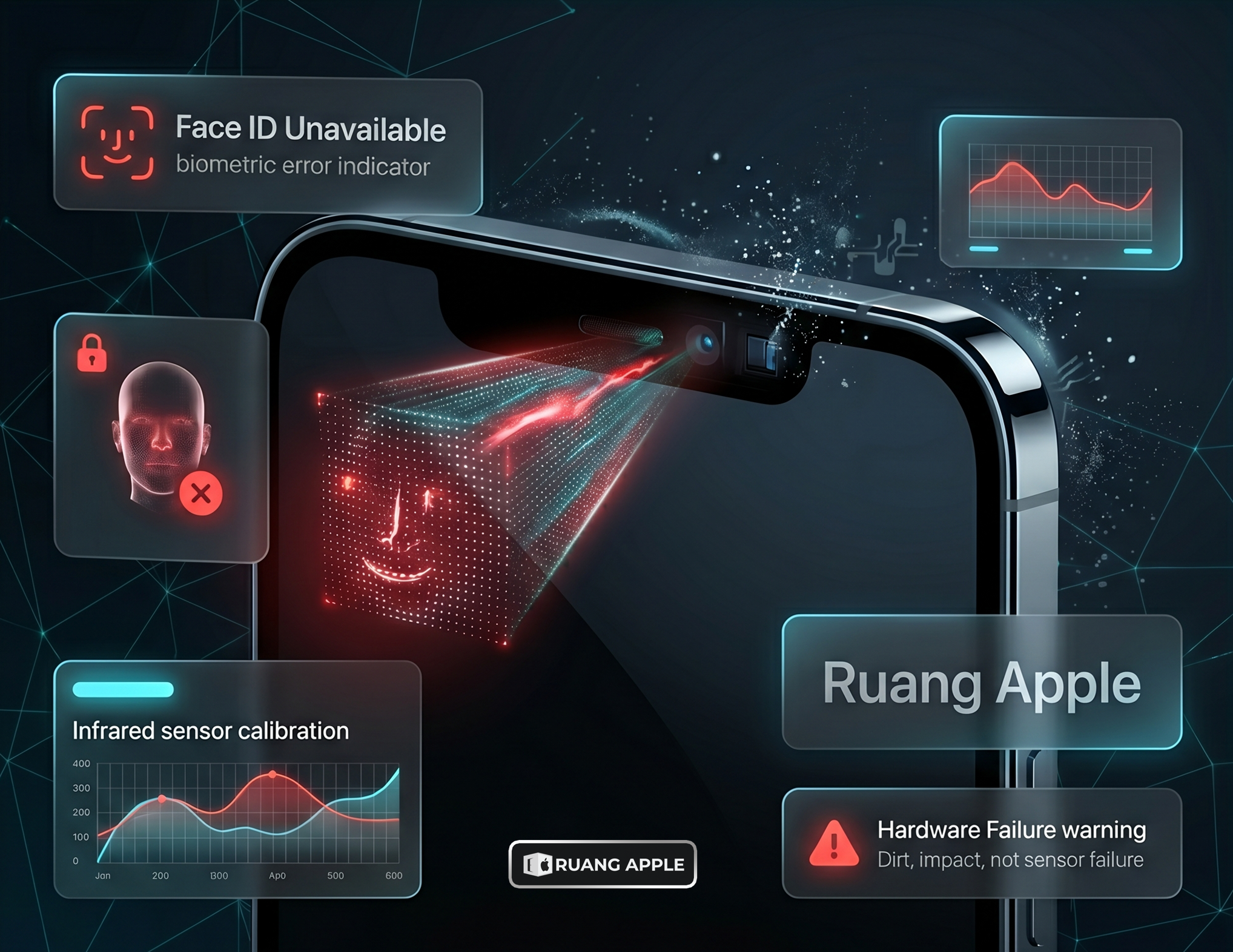
Pernahkah Anda merasa kesal karena iPhone tidak bisa scan wajah Face ID saat ingin membuka kunci layar atau melakukan pembayaran? Masalah ini sering kali membuat pemilik ponsel merasa bingung, apalagi jika sebelumnya fitur ini berjalan sangat lancar. Fitur pengenal wajah merupakan salah satu kemewahan yang diberikan Apple agar kita tidak perlu repot mengetik angka setiap saat. Namun, ada kalanya sistem ini mogok bekerja dan memunculkan pesan kesalahan seperti “Face ID tidak tersedia” atau “Face ID mati”. Masalah ini bukan hanya soal kenyamanan, tapi juga menyangkut keamanan data pribadi Anda yang tersimpan di dalam bodi ponsel.
Ada banyak alasan mengapa urusan pengenal wajah ini menjadi bagian yang perlu Anda perhatikan dengan teliti. Berikut adalah beberapa kebutuhan utama mengapa bahasan ini sangat bermakna bagi Anda:
- Keamanan Data: Memastikan hanya Anda yang bisa membuka aplikasi perbankan atau pesan pribadi.
- Kenyamanan Pemakaian: Mempercepat akses masuk ke dalam sistem ponsel hanya dalam hitungan detik.
- Menghindari Salah Penanganan: Tahu cara membedakan antara gangguan sistem biasa dan kerusakan mesin yang berat.
- Menjaga Nilai Jual: Ponsel dengan fitur keamanan yang normal tentu memiliki harga yang jauh lebih baik jika ingin dijual kembali.
Jika saat ini pengenal wajah Anda sedang rewel kinerjanya, jangan buru-buru merasa sedih. Mari kita bahas secara mendalam mengenai berbagai kemungkinan penyebab dan langkah nyata untuk membereskan masalah tersebut bersama Ruang Apple.
Mengapa Pengenal Wajah iPhone Bisa Mendadak Mati?
Langkah awal untuk memahami masalah iPhone tidak bisa scan wajah Face ID adalah dengan melihat bagaimana sistem ini bekerja. Di dalam bagian atas layar yang sering disebut notch atau Dynamic Island, terdapat rangkaian sensor yang sangat rumit bernama Kamera TrueDepth. Bagian ini terdiri dari pemancar titik, kamera inframerah, dan sensor cahaya. Jika salah satu dari bagian kecil ini mengalami gangguan, maka sistem keamanan wajah tidak akan bisa bekerja.
Penyebab paling sering yang kami temukan adalah tumpukan minyak dari kulit wajah atau debu yang menempel di kaca depan bagian atas. Kotoran ini menghalangi pancaran sinar inframerah sehingga sensor tidak bisa memetakan wajah Anda dengan tajam. Selain kotoran, penggunaan pelindung layar atau tempered glass yang kurang pas juga sering menjadi biang keladi. Jika kaca pelindung menutupi sedikit saja bagian sensor, maka sistem akan gagal mengenali Anda.
Masalah sistem operasi juga punya peran besar di sini. Terkadang, sesudah melakukan pembaruan, ada gangguan kecil yang membuat sistem pengenal wajah menjadi macet. Untuk memahami lebih jauh soal gangguan pada bagian visual ini, Anda bisa membaca ulasan Kamera iPhone Bermasalah: Bisa jadi ini Penyebabnya.
Kerusakan Fisik dan Pengaruh Cairan pada Sensor
Banyak pengguna tidak menyadari bahwa benturan keras akibat ponsel yang pernah jatuh bisa menggeser posisi sensor di dalam bodi. Meskipun layar Anda tidak pecah, guncangan hebat tersebut cukup untuk memutus jalur kabel fleksibel yang sangat tipis pada bagian wajah. Jika sambungan listriknya tidak stabil, maka fitur scan wajah akan hilang dari menu pengaturan atau berubah menjadi warna abu-abu.
Selain jatuh, musuh nomor satu sensor ini adalah air atau kelembapan. Area lubang suara yang terletak tepat di atas sensor wajah merupakan celah yang sangat rawan dimasuki cairan. Jika Anda sering membawa ponsel ke kamar mandi atau tidak sengaja terkena rintik hujan, uap air bisa masuk dan memicu karat pada jalur sensor wajah. Anda perlu peka terhadap tanda-tanda kerusakan seperti ini, silahkan perhatikan ulasan iPhone Tercebur Air? Lakukan Langkah Darurat Ini Sebelum Korosi Mematikan Mesin Kamu!.
Peka terhadap kondisi perangkat akan menjauhkan Anda dari risiko kerusakan mesin yang jauh lebih mahal harganya. Selalu ingat bahwa bagian atas iPhone adalah area yang paling sensitif terhadap tekanan dan cairan.
Tahapan Gampang Memperbaiki Face ID Secara Mandiri
Jika ponsel Anda sedang menunjukkan gejala wajah sulit terbaca, silahkan ikuti beberapa langkah penyelamatan mandiri di rumah berikut ini secara berurutan:
- Silahkan lap bagian atas layar atau area kamera depan menggunakan kain mikrofiber yang bersih guna membuang noda minyak yang menghalangi sensor.
- Lepaskan pelindung bodi atau case dan coba lepas sementara pelindung layar jika Anda merasa pemasangannya tidak pas atau sudah terlalu banyak goresan.
- Lakukan mulai ulang paksa atau force restart guna menyegarkan kembali sistem operasi yang mungkin sedang mengalami gangguan kecil.
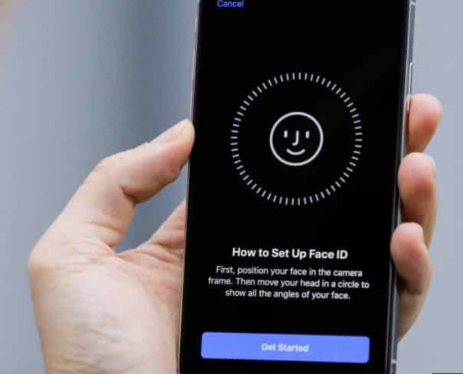
- Silahkan masuk ke menu Pengaturan, pilih bagian Face ID & Kode Sandi, lalu pastikan semua tombol pilihan sudah dalam posisi aktif (berwarna hijau).
- Coba gunakan fitur Tambahkan Penampilan Alternatif jika Anda sering berganti gaya seperti memakai kacamata atau riasan yang berbeda.
- Cek ketersediaan pembaruan sistem di menu pengaturan, karena Apple sering memberikan perbaikan bug keamanan melalui update terbaru. Silahkan pantau Ini Dia Waktu Terbaik Update iOS!.
- Hapus data wajah lama Anda melalui pilihan Atur Ulang Face ID, lalu coba daftarkan wajah kembali di ruangan yang memiliki cahaya yang cukup terang.
- Pastikan mata Anda menatap langsung ke arah layar saat proses pemindaian berlangsung agar sensor bisa menangkap detail mata dengan jelas.
- Diamkan ponsel sebentar jika suhu bodi terasa sangat panas menyengat, karena panas berlebih bisa membuat kinerja sensor menjadi tidak stabil.
- Lakukan pencadangan data sebagai langkah pengamanan jika sewaktu-waktu sensor benar-benar mati total akibat gangguan mesin. Simak caranya di Tips Backup Data iPhone dengan Aman.
Langkah-langkah di atas sangat membantu untuk memastikan apakah masalahnya murni karena gangguan ringan atau memang ada kerusakan fisik. Jika Anda merasa ponsel mulai terasa berat kinerjanya sebelum masalah wajah muncul, Anda bisa mempelajari Penyebab iPhone Lemot dan Cara Mengatasinya guna memastikan sistem kembali lincah.
Masalah ‘Face ID Is Not Available’ dan Kerusakan Hardware
Apabila Anda melihat tulisan “Face ID Is Not Available” (Face ID Tidak Tersedia) di layar, ini biasanya merupakan sinyal kuat bahwa ada komponen perangkat keras yang butuh perhatian ahli. Pesan ini muncul saat sistem mendeteksi ada kegagalan fungsi pada sensor Dot Projector atau kamera inframerah. Kegagalan ini sering kali bersifat menetap dan tidak bisa disembuhkan hanya dengan cara mengatur ulang sistem atau melakukan reset pabrik.
Menangani kerusakan pada bagian ini membutuhkan ketelitian yang sangat tinggi karena setiap modul Face ID sudah dipasangkan secara khusus dengan papan mesin utama. Jika Anda menggantinya sembarangan dengan bagian dari ponsel lain, fitur wajah tersebut tetap tidak akan berfungsi karena adanya sistem keamanan kunci identitas dari Apple. Itulah sebabnya Anda harus memilih tempat perbaikan yang punya rekam jejak bagus dan jujur. Silahkan perhatikan ulasan 5 Tanda iPhone Butuh Servis Waspada Sebelum Kehilangan Data guna mengetahui kapan waktu yang paling pas untuk mencari bantuan profesional.
Kesehatan mesin sangat bergantung pada aliran listrik yang stabil. Jika baterai Anda sudah mulai bocor, hal itu bisa memengaruhi kerja sensor wajah Anda. Anda bisa mengikuti panduan Cara Cek Battery Health iPhone dan Merawatnya guna memastikan performa ponsel tetap pada titik tertinggi setiap harinya.
Mengapa Konsultasi di Ruang Apple Sangat Membantu?
Memahami kendala pada sensor wajah memang menuntut pengetahuan yang mendalam. Di Ruang Apple, kami memberikan layanan pemeriksaan yang sangat terbuka guna membantu Anda menemukan akar masalah yang sebenarnya sebelum mengambil tindakan perbaikan. Kami memahami betapa berharganya data pribadi dan kenyamanan penggunaan bagi Anda.
Kami menyediakan layanan konsultasi tanpa dipungut biaya guna membantu Anda memahami kerusakan perangkat dengan jelas. Pengerjaan yang transparan menjamin tidak ada rahasia di antara kita, dan Anda bisa melihat langsung bagaimana perangkat Anda diperbaiki dengan penuh kehati-hatian oleh teknisi berpengalaman kami. Anda juga bisa menyimak berbagai panduan menarik lainnya di Blog Ruang Apple Tips dan Panduan Lengkap guna menambah wawasan seputar dunia Apple setiap harinya.
Penutup
Kesimpulannya adalah masalah iPhone tidak bisa scan wajah Face ID memang memerlukan ketelitian dalam mencari penyebab pastinya. Mulai dari urusan kebersihan layar yang sederhana hingga penanganan mesin yang rumit oleh teknisi berpengalaman. Jangan biarkan kendala keamanan ini menghambat produktivitas Anda. Dengan penanganan yang tepat dan jujur, ponsel kesayangan Anda dipastikan bisa kembali mengenal wajah pemiliknya dengan lincah.
Rawatlah ponsel Anda dengan penuh kasih sayang, gunakan aksesoris yang sudah terjamin kualitasnya, dan rutinlah melakukan pencadangan data guna keamanan tambahan. Perawatan yang baik sejak dini adalah rahasia agar HP kesayangan tetap awet menemani setiap momen berharga Anda.
Jika Anda merasa bingung mengenai kondisi sensor wajah ponsel Anda atau merasa perbaikan sistem tidak membuahkan hasil, jangan dipendam sendiri. Tim di Ruang Apple selalu menyambut Anda dengan ramah untuk memberikan pemeriksaan yang menyeluruh dan diagnosa yang jujur. Kami siap membantu mengembalikan kelancaran fitur keamanan ponsel Anda agar kembali segar dan nyaman digunakan kembali setiap hari. Yuk, konsultasikan masalah Apple Anda di Ruang Apple sekarang juga dan rasakan bedanya layanan yang profesional serta bersahabat!
Pertanyaan yang Sering Diajukan (FAQ)
1. Apakah ganti layar akan membuat Face ID mati selamanya?
Tidak akan mati asalkan pengerjaannya dilakukan oleh teknisi berpengalaman yang sangat teliti. Teknisi kami akan memindahkan rangkaian sensor asli dari layar lama ke layar baru dengan sangat hati-hati guna memastikan fitur pengenal wajah tetap berjalan lancar setelah perbaikan layar selesai.
2. Kenapa muncul pesan “Pindahkan iPhone sedikit lebih rendah” saat mendaftar wajah?
Hal ini biasanya disebabkan oleh posisi tangan yang kurang pas atau ada kotoran yang menutupi bagian atas sensor. Sinar inframerah kesulitan menangkap lekukan wajah Anda secara utuh. Cobalah untuk membersihkan area kamera depan dan atur jarak ponsel sekitar satu lengan dari wajah Anda.
3. Berapa lama waktu yang dibutuhkan guna memperbaiki Face ID di Ruang Apple?
Lama pengerjaan sangat bergantung pada jenis kerusakannya. Jika hanya masalah pembersihan internal, biasanya bisa selesai dalam hitungan jam. Namun, jika harus mengganti kabel fleksibel atau memperbaiki jalur mesin, pengerjaan bisa memakan waktu satu hingga tiga hari kerja guna menjamin ketahanan hasil perbaikan tersebut.
4. Apakah fitur Face ID aman jika digunakan saat memakai masker?
Iya, mulai dari versi iOS 15.4, Apple sudah memberikan fitur pengenal wajah meskipun Anda memakai masker (untuk seri iPhone 12 ke atas). Anda hanya perlu mengaktifkan fiturnya di menu pengaturan dan melakukan pemindaian ulang wajah dengan lebih teliti pada bagian area mata.
5. Bisakah sensor wajah yang terkena air diperbaiki tanpa ganti mesin?
Iya, sangat bisa. Teknisi ahli di Ruang Apple memiliki peralatan khusus guna membersihkan korosi atau karat pada jalur sensor wajah. Selama chip utamanya belum terbakar habis, peluang fitur wajah untuk kembali normal sangatlah besar tanpa harus melakukan penggantian mesin utama yang mahal.



Leave a Comment