
Mendapatkan notifikasi pembaruan sistem operasi terbaru tentu menjadi momen yang sangat menyenangkan bagi setiap pemilik iPhone. Mengikuti panduan update iOS yang aman merupakan langkah terbaik agar Anda bisa menikmati berbagai fitur baru tanpa perlu merasa was-was. Sering kali, pengguna merasa takut untuk melakukan pembaruan karena mendengar cerita tentang ponsel yang mendadak macet atau tertahan di gambar logo apel putih. Kejadian yang biasa disebut sebagai stuck logo ini memang sangat menjengkelkan, apalagi jika ponsel tersebut merupakan alat utama untuk bekerja dan berkomunikasi setiap harinya.
Keinginan untuk selalu menggunakan sistem terbaru bukan hanya soal gaya, namun juga tentang keamanan data Anda. Ada banyak hal yang membuat pembaruan sistem ini menjadi bahasan yang sangat penting untuk Anda pahami:
- Menghindari Kegagalan Sistem: Persiapan yang matang akan menjauhkan ponsel dari risiko mati total saat proses pembaruan berjalan.
- Keamanan Data Pribadi: Melakukan langkah yang benar memastikan semua foto dan dokumen Anda tetap utuh setelah sistem berganti.
- Optimalisasi Fitur Baru: Sistem yang terpasang dengan sempurna akan membuat fitur-fitur baru berjalan dengan lancar tanpa ada gangguan bug.
- Kesehatan Mesin Jangka Panjang: Pembaruan yang sukses membantu mesin bekerja lebih selaras dengan perangkat lunak yang paling baru.
Jika saat ini Anda melihat ada pembaruan yang tersedia, jangan terburu-buru menekan tombol unduh. Mari kita bahas secara mendalam mengenai langkah-langkah yang harus Anda ambil agar prosesnya berjalan mulus dan ponsel Anda tetap lincah.
Hal yang Wajib Disiapkan Sebelum Memulai Update
Sebelum masuk ke tahap pemasangan, ada beberapa hal mendasar yang harus Anda perhatikan dengan teliti. Banyak kegagalan terjadi hanya karena pengguna mengabaikan hal-hal sepele yang sebenarnya sangat menentukan keberhasilan pembaruan tersebut.
Pastikan ruang penyimpanan atau memori internal ponsel Anda masih memiliki sisa yang cukup luas. Apple biasanya membutuhkan ruang kosong minimal 5 hingga 10 gigabyte untuk mengunduh dan menyusun ulang file sistem baru. Jika memori Anda sangat sesak, sistem mungkin akan berhenti di tengah jalan karena tidak ada ruang untuk bernafas. Anda bisa mengikuti Cara Membersihkan Memori iPhone Penuh agar proses pembersihan jadi lebih mudah.
Selain urusan memori, kondisi daya baterai juga tidak boleh Anda remehkan. Sangat disarankan untuk mengisi daya baterai hingga di atas 50 persen atau lebih baik lagi sambil menghubungkan ponsel ke pengisi daya. Ponsel yang mendadak mati karena kehabisan tenaga saat proses pembaruan berlangsung adalah penyebab paling sering terjadinya kerusakan sistem operasi yang parah.
Pentingnya Mencadangkan Data Terlebih Dahulu
Inilah langkah yang paling sering dilupakan namun sebenarnya merupakan bagian paling utama dari panduan update iOS yang aman. Apa pun bisa terjadi saat sistem sedang melakukan penataan ulang file secara besar-besaran. Gangguan koneksi internet atau sedikit kesalahan sistem bisa membuat data Anda terancam hilang jika tidak ada salinannya.
Melakukan pencadangan data memberikan rasa tenang yang luar biasa. Jika terjadi kendala, Anda tinggal melakukan pemulihan tanpa harus merasa sedih karena kehilangan foto atau kontak penting. Silahkan ikuti Tips Backup Data iPhone dengan Aman guna memastikan seluruh file Anda sudah tersimpan dengan rapi di tempat yang aman.
Anda memiliki pilihan untuk menyimpan data di internet melalui iCloud atau menyimpannya di komputer pribadi. Setiap metode memiliki kelebihan masing-masing yang bisa Anda sesuaikan dengan kenyamanan Anda. Untuk membantu Anda memilih, silahkan baca ulasan mengenai iTunes vs iCloud: Mana yang Lebih Baik untuk Backup iPhone?.
Tahapan Melakukan Update iOS yang Benar dan Stabil
Setelah semua persiapan di atas selesai, sekarang saatnya Anda melakukan pembaruan. Silahkan ikuti panduan langkah demi langkah di bawah ini untuk memastikan sistem terpasang dengan sempurna.
- Sambungkan iPhone Anda ke jaringan Wi-Fi yang memiliki kecepatan tinggi dan sinyal yang stabil, hindari menggunakan data seluler atau hotspot dari HP lain karena koneksinya sering tidak stabil.
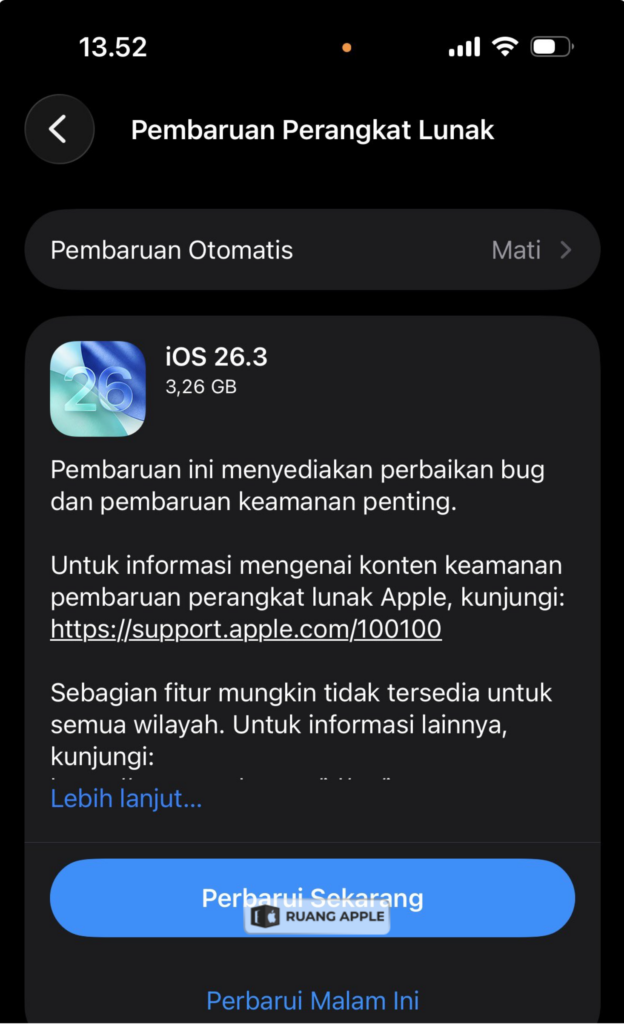
- Buka aplikasi Pengaturan, pilih menu Umum, lalu ketuk pada bagian Pembaruan Perangkat Lunak.
- Pilih pilihan Unduh dan Instal yang muncul di layar, lalu masukkan kode sandi ponsel Anda jika diminta oleh sistem.
- Biarkan ponsel melakukan proses pengunduhan sampai selesai sepenuhnya; Anda tetap bisa menggunakan HP untuk aktivitas ringan selama proses unduh ini berlangsung.
- Ketuk tombol Instal Sekarang setelah proses unduh selesai, dan setelah ini jangan menyentuh tombol apa pun sampai ponsel selesai melakukan mulai ulang secara otomatis.
- Diamkan ponsel meskipun layar menunjukkan logo Apple dalam waktu yang agak lama, karena sistem sedang menyusun ribuan file di latar belakang.
- Pastikan ponsel berada di tempat yang sejuk dengan aliran udara yang baik karena suhu bodi ponsel biasanya akan meningkat drastis saat proses pemasangan sistem baru ini.
- Ikuti panduan pengaturan awal yang muncul di layar setelah ponsel berhasil masuk kembali ke menu utama untuk menyelesaikan konfigurasi sistem.
- Lakukan pemeriksaan pada semua aplikasi harian Anda guna memastikan tidak ada aplikasi yang menutup sendiri atau error setelah sistem berganti.
Metode di atas adalah cara yang paling gampang melalui menu di dalam HP. Namun, jika Anda ingin hasil yang lebih bersih dan aman, menggunakan komputer adalah pilihan yang sangat disarankan oleh para ahli.
Keuntungan Melakukan Update Melalui Komputer
Menggunakan bantuan laptop atau komputer sering kali memberikan hasil yang jauh lebih stabil dibandingkan melakukan pembaruan langsung dari ponsel (OTA). Hal ini dikarenakan komputer mengunduh file sistem secara utuh dan melakukan pemasangan secara menyeluruh tanpa menyisakan sampah dari sistem lama.
Cara ini sangat membantu jika ponsel Anda sudah mulai terasa berat kinerjanya. Jika Anda menggunakan Windows, pastikan aplikasi iTunes Anda sudah dalam versi terbaru. Sedangkan bagi pengguna Mac, Anda bisa langsung menggunakan fitur Finder. Dengan cara ini, risiko ponsel mengalami masalah di tengah jalan menjadi jauh lebih kecil karena aliran data yang lebih kuat melalui kabel.
Setelah sistem baru terpasang, ponsel biasanya akan terasa sangat lincah. Namun, jika Anda merasa ponsel tetap lambat, mungkin ada faktor lain yang menjadi penyebabnya. Anda bisa mempelajari ulasan mengenai Kenapa iPhone Lemot? Ini 7 Biang Keladinya dan Solusinya agar Anda bisa melakukan penanganan yang tepat sasaran.
Apa yang Harus Dilakukan Jika Terjadi Stuck Logo?
Meskipun Anda sudah mengikuti panduan update iOS yang aman, terkadang ada faktor di luar kendali yang membuat ponsel tertahan di gambar apel. Jika hal ini terjadi, jangan langsung panik dan menganggap HP Anda mati total. Ada langkah penyelamatan pertama yang bisa Anda coba lakukan sendiri.
Lakukan mulai ulang paksa atau Force Restart untuk memicu sistem agar bangun kembali. Caranya dengan menekan kombinasi tombol volume dan tombol power sesuai dengan tipe iPhone yang Anda miliki. Sering kali, langkah gampang ini sudah cukup untuk membuat ponsel kembali normal.
Jika mulai ulang paksa tetap tidak berhasil, Anda perlu menggunakan fitur Recovery Mode dengan menghubungkan ponsel ke komputer. Pilihlah opsi Update pada layar komputer Anda. Ingat, pilih Update agar komputer mencoba memperbaiki sistem tanpa menghapus foto atau data pribadi Anda. Namun, jika opsi Update tetap gagal, maka pilihan terakhir adalah melakukan Restore yang akan menghapus seluruh isi ponsel untuk memasang ulang sistem dari awal.
Menjaga Kesehatan iPhone Setelah Berhasil Update
Setelah proses pembaruan selesai dan ponsel sudah kembali normal, tugas Anda selanjutnya adalah memastikan performa perangkat tetap terjaga. Sistem baru biasanya membutuhkan waktu beberapa hari untuk melakukan penataan data di latar belakang, sehingga wajar jika baterai terasa sedikit lebih boros di awal.
Selalu pantau kesehatan baterai Anda secara berkala untuk melihat pengaruh sistem baru terhadap komponen daya. Anda bisa mengikuti Cara Cek Battery Health iPhone dan Merawatnya guna memastikan performa ponsel tetap pada titik tertinggi. Selain itu, pastikan semua aplikasi pihak ketiga yang Anda gunakan juga sudah diperbarui ke versi terbaru agar selaras dengan sistem operasi yang baru.
Menjaga kondisi fisik ponsel juga sangat berpengaruh pada kelancaran penggunaan harian. Anda bisa melihat referensi di Tips Biar iPhone Nggak Cepat Rusak dan Data Tetap Aman guna memberikan perlindungan maksimal bagi aset digital kesayangan Anda tersebut.
Penutup
Mengikuti panduan update iOS yang aman adalah bentuk kepedulian Anda terhadap kelancaran aktivitas digital harian. Mulai dari urusan mencadangkan data, memastikan koneksi internet yang kuat, hingga menjaga suhu ponsel tetap sejuk selama proses berjalan. Dengan persiapan yang matang, ketakutan akan masalah macet di logo Apple tidak akan lagi menghantui Anda setiap kali ada pembaruan sistem yang datang.
Ponsel yang selalu menggunakan sistem terbaru tentu akan memiliki tingkat keamanan yang lebih baik dan performa yang lebih stabil. Jangan biarkan keraguan menghambat Anda untuk mendapatkan fitur-fitur tercanggih dari Apple. Selalu utamakan langkah-langkah pencegahan agar pengalaman menggunakan iPhone tetap menyenangkan setiap saat.
Jika Anda merasa ragu untuk melakukan pembaruan sendiri atau ponsel Anda mengalami masalah setelah mencoba melakukan update, jangan dipendam sendiri. Tim di Ruang Apple selalu siap memberikan bantuan dengan pemeriksaan yang menyeluruh dan diagnosa yang jujur. Kami memahami betapa pentingnya ponsel tersebut bagi kehidupan Anda, karena itu kami selalu berkomitmen memberikan penanganan yang paling pas dan aman bagi perangkat kesayangan Anda. Silahkan mampir ke Ruang Apple guna mendapatkan pelayanan terbaik agar HP Anda kembali lincah dan berfungsi normal seperti baru lagi. Yuk, konsultasikan masalah Apple Anda di Ruang Apple sekarang juga!
Pertanyaan yang Sering Diajukan (FAQ)
1. Apakah update iOS akan menghapus foto dan kontak saya?
Jika proses berjalan normal, pembaruan sistem tidak akan menghapus data pribadi Anda. Namun, untuk menjaga segala kemungkinan buruk seperti sistem yang error, melakukan pencadangan data sebelum memulai update adalah langkah yang sangat disarankan.
2. Kenapa iPhone saya terasa panas saat sedang proses update?
Hal ini sangat wajar karena prosesor sedang bekerja sangat keras untuk mengunduh, mengekstrak, dan memasang ribuan file sistem baru. Pastikan Anda melepas casing ponsel dan meletakkannya di tempat yang datar agar sirkulasi udara tetap baik.
3. Berapa lama waktu yang dibutuhkan untuk menyelesaikan update iOS?
Waktu yang dibutuhkan sangat bergantung pada kecepatan internet Anda saat mengunduh file (biasanya berukuran 1-6 GB) dan tipe iPhone yang digunakan. Rata-rata proses ini memakan waktu antara 30 menit hingga satu jam sampai ponsel benar-benar siap digunakan kembali.
4. Apakah aman melakukan update menggunakan jaringan hotspot seluler?
Sangat tidak disarankan. Koneksi hotspot sering kali mengalami gangguan sinyal yang mendadak atau keterbatasan kuota. Jika koneksi terputus saat sistem sedang memasang file penting, risiko ponsel terkena stuck logo akan menjadi sangat besar.
5. Bagaimana jika saya lupa kata sandi Apple ID saat ingin update?
Sistem biasanya akan meminta Anda memasukkan kata sandi Apple ID setelah pembaruan selesai untuk mengaktifkan kembali fitur keamanan. Sebaiknya pastikan Anda ingat atau sudah memulihkan kata sandi tersebut sebelum memutuskan untuk memulai proses pembaruan sistem.




Leave a Comment