
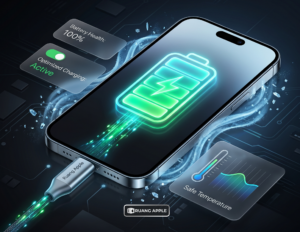
Baterai iPhone boros merupakan masalah klasik yang sering kali membuat pemiliknya merasa pusing dan tidak tenang saat beraktivitas di luar ruangan. Anda mungkin sering merasa kesal karena baru saja mengisi daya hingga penuh, namun dalam hitungan jam persentasenya sudah menurun drastis. Masalah ini tidak selalu berarti baterai Anda sudah rusak secara fisik. Sering kali, penyebab utamanya adalah tatanan sistem operasi yang bekerja terlalu keras di balik layar tanpa Anda sadari. iPhone memiliki banyak fitur panggunaan yang sebenarnya sangat canggih, namun beberapa di antaranya memakan tenaga listrik yang sangat besar.
Mengatur ulang beberapa fitur merupakan langkah cerdas untuk menjaga kesehatan daya tahan perangkat Anda. Ada beberapa alasan mengapa urusan pengaturan ini menjadi bahasan yang perlu Anda perhatikan:
- Menjaga Kualitas Sel Baterai: Penggunaan daya yang stabil akan membuat suhu perangkat tetap dingin, sehingga sel kimia baterai tidak cepat aus.
- Kenyamanan Beraktivitas: Anda tidak perlu lagi terus-menerus membawa pengisi daya portabel atau mencari lubang listrik setiap saat.
- Menghindari Suhu Panas: Baterai yang bekerja terlalu berat memicu suhu bodi meningkat yang bisa merusak komponen internal lainnya.
- Menghemat Biaya: Dengan perawatan tatanan yang benar, Anda bisa memperpanjang umur pakai baterai asli sebelum akhirnya harus melakukan penggantian.
Jika saat ini Anda merasa perangkat mulai sering minta diisi daya, jangan buru-buru merasa sedih. Mari kita bahas secara mendalam mengenai langkah nyata dan daftar fitur yang sebaiknya Anda matikan sekarang juga.
Mengapa Baterai iPhone Terasa Cepat Habis?
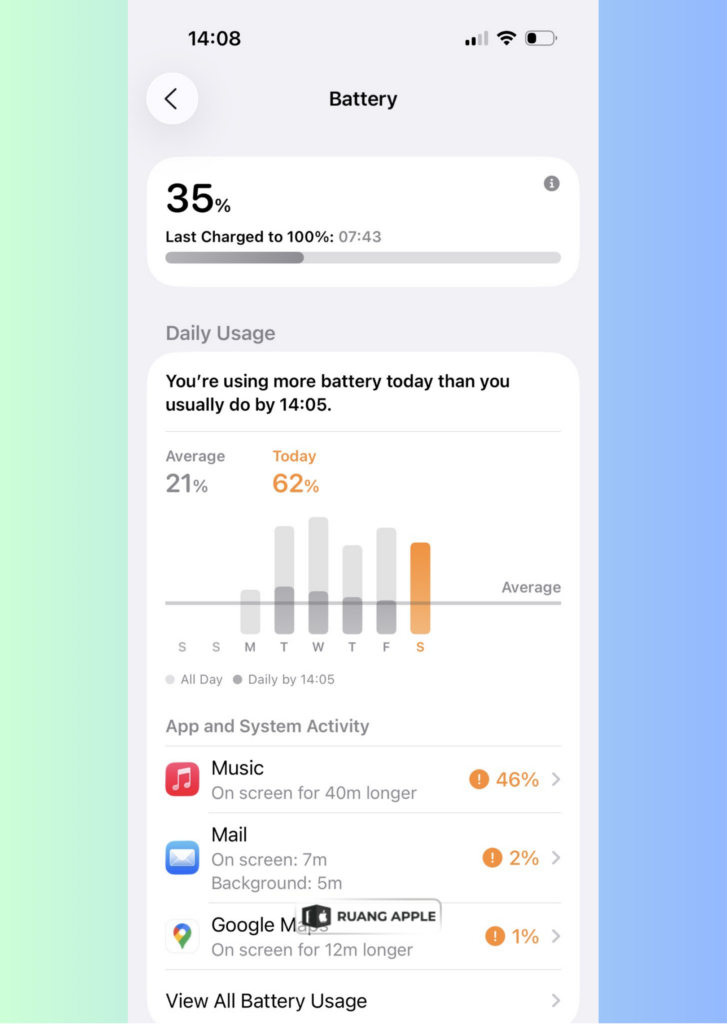
Langkah awal untuk memahami masalah ini adalah dengan melihat bagaimana sistem iOS mengelola daya. Banyak aplikasi yang tetap terjaga meskipun Anda sedang tidak membukanya. Mereka terus melakukan pembaruan data, mencari lokasi, hingga mengirimkan laporan ke server secara berkala. Hal inilah yang menjadi alasan utama Kenapa Baterai iPhone Cepat Habis? Ini Penyebab!.
Selain itu, beban kerja sistem yang terlalu berat karena memori yang penuh juga berpengaruh. Saat ruang simpan sesak, mesin harus bekerja lebih keras untuk membaca data, yang secara otomatis menyedot arus listrik lebih banyak. Anda bisa mencoba langkah pembersihan di Cara Membersihkan Memori iPhone Penuh guna meringankan kerja prosesor Anda.
Sering kali, pengguna baru tersadar setelah angka kesehatan baterai (Battery Health) mereka menurun. Untuk memastikan kondisi asli sel daya Anda, silahkan pelajari Cara Cek Battery Health iPhone dan Merawatnya secara berkala. Pemantauan yang rutin akan menjauhkan Anda dari kejutan HP mati mendadak saat sedang dibutuhkan.
Matikan Settingan Penyegaran Aplikasi di Latar Belakang
Fitur pertama yang paling banyak memakan tenaga adalah Background App Refresh. Fitur ini membolehkan aplikasi untuk terus memperbarui konten di dalamnya meskipun sedang tidak Anda gunakan. Misalnya, aplikasi media sosial akan terus mengunduh video atau kiriman terbaru agar saat Anda membukanya, tampilannya sudah segar. Masalahnya, jika ada puluhan aplikasi yang melakukan hal ini bersamaan, baterai iPhone boros tidak akan bisa dihindari.
Langkah untuk mengaturnya sangat mudah:
- Buka menu Pengaturan.
- Pilih bagian Umum.
- Ketuk pada pilihan Segarkan App di Latar.
- Pilih opsi Mati atau hanya nyalakan untuk beberapa aplikasi yang benar-benar penting bagi Anda.
Dengan membatasi fitur ini, Anda memberikan waktu istirahat bagi prosesor dan modem nirkabel. Silahkan simak panduan lebih mendalam di Tips Menonaktifkan Background App Refresh di iPhone. Cara ini terbukti sangat ampuh untuk menambah durasi pemakaian HP hingga beberapa jam lebih lama.
Batasi Layanan Lokasi dan Pelacakan Iklan
iPhone Anda sangat rajin melacak keberadaan Anda guna memberikan informasi cuaca atau navigasi yang tepat. Namun, sensor GPS yang bekerja terus-menerus adalah salah satu penyedot daya paling rakus. Di samping itu, banyak aplikasi pihak ketiga yang diam-diam mengambil data lokasi Anda hanya untuk keperluan iklan.
Anda bisa melakukan penyesuaian pada menu privasi:
- Masuk ke Pengaturan dan pilih Privasi & Keamanan.
- Ketuk pada Layanan Lokasi.
- Pilih aplikasi yang tidak butuh lokasi dan ubah menjadi Jangan Pernah.
- Gulir ke bawah ke Layanan Sistem dan matikan fitur yang tidak perlu seperti Iklan Apple Berdasarkan Lokasi atau Saran Berdasarkan Lokasi.
Pengaturan lokasi yang rapi akan membuat HP tetap sejuk saat digunakan. Hal ini sangat berkaitan dengan kenyamanan saat Anda sedang bepergian jauh, silahkan baca Tips Menghemat Kuota Data di iPhone saat Travelling. Penghematan daya dan kuota biasanya berjalan beriringan karena aplikasi tidak akan mengirim data secara liar di belakang layar.
Gunakan Mode Gelap dan Kecerahan Otomatis
Layar adalah bagian yang paling banyak memakan tenaga listrik. Jika Anda memiliki iPhone dengan jenis layar OLED (seri X ke atas), menggunakan warna hitam pekat di layar berarti piksel tersebut sedang mati total. Hal ini tentu sangat membantu mengurangi beban baterai secara drastis.
Silahkan aktifkan mode ini dengan mengikuti Cara Mengaktifkan Mode Gelap Otomatis di iPhone. Selain itu, pastikan fitur kecerahan otomatis tetap menyala agar sistem bisa meredupkan lampu layar saat Anda berada di ruangan yang gelap. Tampilan layar yang terlalu terang bukan hanya membuat baterai iPhone boros, tapi juga bisa memicu masalah fisik pada panel visual Anda. Anda bisa mengecek Penyebab Layar iPhone Berwarna Kuning atau Tingkat Kecerahan Menurun guna memahami cara menjaga kualitas layar Anda.
Langkah Tambahan Biar iPhone Tetap Lincah
Selain mematikan beberapa fitur di atas, ada kebiasaan harian yang bisa Anda terapkan guna menjaga kesehatan daya. Salah satunya adalah membatasi fitur Raise to Wake yang membuat layar menyala setiap kali HP diangkat. Ketukan yang tidak sengaja pada layar juga sering membuat HP terus bekerja tanpa Anda sadari.
Berikut adalah beberapa langkah praktis lainnya:
- Matikan fitur “Hey Siri” jika Anda jarang menggunakannya, karena mikrofon akan terus aktif mendengarkan suara di sekitar Anda.
- Gunakan koneksi Wi-Fi yang stabil daripada menggunakan data seluler di area yang susah sinyal.
- Tutup aplikasi yang benar-benar macet saja, jangan membiasakan menutup semua aplikasi setiap saat karena proses membuka kembali aplikasi justru memakan tenaga mesin yang lebih besar.
- Hindari menggunakan HP saat suhu bodi sedang panas menyengat, terutama saat bermain game berat.
Masalah performa yang menurun sering kali dibarengi dengan baterai yang mulai rewel. Jika Anda merasa HP mulai lemot, silahkan baca Penyebab iPhone Lemot dan Cara Mengatasinya guna mencari jalan keluar yang paling pas. Menjaga kestabilan sistem akan membuat konsumsi listrik menjadi lebih efisien.
Kapan Anda Harus Membawa iPhone ke Ruang Apple?
Meskipun sudah melakukan berbagai pengaturan, ada kalanya baterai memang sudah mencapai batas umur pakainya. Jika kesehatan baterai Anda sudah menyentuh di bawah delapan puluh persen, atau jika bodi belakang HP terlihat mulai agak melengkung, itu adalah sinyal bahaya. Baterai yang kembung bisa menekan layar dan merusak komponen mesin lainnya yang jauh lebih mahal harganya.
Jangan menunda untuk melakukan pengecekan jika HP mulai sering mati sendiri padahal persentase daya masih ada tiga puluh persen. Silahkan perhatikan ulasan 5 Tanda iPhone Butuh Servis Waspada Sebelum Kehilangan Data agar Anda tidak kecolongan. Kami di Ruang Apple selalu siap menyambut Anda guna memberikan pemeriksaan yang jujur dan transparan.
Kami menyediakan layanan konsultasi tanpa dipungut biaya guna membantu Anda memahami kondisi perangkat. Teknisi berpengalaman kami akan memberikan diagnosa yang akurat mengenai apakah masalah HP Anda berasal dari baterai atau ada kendala pada papan mesin. Berikut adalah gambaran biaya servis untuk beberapa komponen terkait bagi seri iPhone 6 sebagai referensi awal bagi Anda:
Menjaga Aset Digital Anda di Masa Depan
Mengatur tatanan sistem untuk menghemat daya adalah investasi cerdas bagi masa depan HP Anda. Dengan Battery Health yang terjaga, nilai jual perangkat Anda akan tetap tinggi. Selalu gunakan aksesori pengisian daya yang asli guna menghindari lonjakan listrik yang bisa merusak sel kimia di dalam baterai baru Anda nantinya.
Jangan lupa juga untuk selalu melakukan pencadangan data secara rutin. Kita tidak pernah tahu kapan masalah perangkat keras akan muncul secara mendadak. Anda bisa mempelajari Tips Backup Data iPhone dengan Aman guna menjaga file penting Anda tetap selamat. Perawatan yang baik pada sisi fisik dan perangkat lunak adalah rahasia agar iPhone kesayangan tetap terasa seperti baru setiap harinya.
Penutup
Memahami berbagai pengaturan guna mengatasi baterai iPhone boros memberikan Anda kendali penuh atas kenyamanan penggunaan ponsel setiap hari. Mulai dari urusan mematikan fitur latar belakang, mengatur lokasi, hingga menggunakan mode gelap. Sebagian besar masalah daya sebenarnya bisa diselesaikan dengan langkah ringan melalui pengaturan sistem jika akar masalahnya hanyalah beban kerja perangkat lunak yang terlalu tinggi.
Rawatlah ponsel Anda dengan penuh kasih sayang, hindari suhu panas yang ekstrem, dan pastikan untuk selalu menggunakan tatanan data yang paling stabil. Perawatan yang rutin dan tepat adalah kunci utama agar HP kesayangan Anda tetap awet dan selalu siap menemani setiap momen penting Anda tanpa hambatan daya yang mengecewakan.
Jika Anda merasa bingung mengenai kondisi baterai ponsel Anda atau merasa daya tahan HP mulai tidak normal meskipun sudah mencoba berbagai cara mandiri, jangan dipendam sendiri. Tim teknisi berpengalaman di Ruang Apple selalu siap membantu memberikan pemeriksaan yang menyeluruh. Kami siap membantu mengembalikan tenaga ponsel Anda agar kembali segar dan lincah digunakan kembali setiap hari. Yuk, konsultasikan masalah Apple Anda di Ruang Apple sekarang juga dan rasakan bedanya layanan yang profesional serta bersahabat!
FAQ: Pertanyaan yang Sering Diajukan (FAQ)
1. Apakah mematikan Bluetooth benar-benar menghemat baterai iPhone?
Bluetooth versi terbaru sebenarnya sudah sangat hemat daya. Mematikannya hanya akan memberikan sedikit pengaruh pada ketahanan baterai. Namun, jika Anda berada di area dengan banyak gangguan sinyal nirkabel, mematikan Bluetooth bisa membantu sistem bekerja lebih ringan guna mencari sambungan utama.
2. Kenapa HP saya terasa panas saat menggunakan Mode Daya Rendah?
Mode Daya Rendah atau Low Power Mode justru dirancang guna mengurangi panas karena membatasi kinerja prosesor. Jika HP tetap panas, kemungkinan ada aplikasi berat yang masih berjalan atau terdapat kerusakan fisik pada sel baterai Anda. Segera lakukan pengecekan ke teknisi berpengalaman guna menghindari risiko kembung.
3. Berapa lama waktu yang dibutuhkan untuk ganti baterai di Ruang Apple?
Proses penggantian satu unit baterai original di tempat kami biasanya sangat cepat, rata-rata hanya memakan waktu sekitar lima belas hingga tiga puluh menit saja. Anda bisa menunggu sambil bersantai di area tunggu kami yang nyaman sementara teknisi menangani perangkat Anda secara terbuka.
4. Apakah benar update iOS terbaru selalu membuat baterai boros?
Sesaat setelah melakukan pembaruan sistem, iPhone biasanya akan melakukan proses penataan ulang data (indexing) di latar belakang selama 24-48 jam. Hal inilah yang memicu penggunaan daya lebih banyak. Berikan waktu satu atau dua hari bagi sistem untuk stabil sebelum menyimpulkan baterai Anda bermasalah.
5. Bagaimana cara yang paling aman untuk mengisi daya iPhone setiap hari?
Gunakanlah aturan 20-80, yaitu mulai mengisi daya saat baterai menyentuh angka dua puluh persen dan segera cabut saat sudah menyentuh angka delapan puluh persen. Kebiasaan ini sangat membantu menjaga kestabilan partikel kimia di dalam baterai Lithium-ion milik iPhone Anda.



Leave a Comment