
Kabar mengenai peluncuran sistem operasi terbaru Apple selalu memicu antusiasme yang tinggi di kalangan pengguna MacBook dan iMac. Melakukan persiapan update macOS 27 merupakan langkah yang sangat bijak bagi Anda yang ingin mencicipi fitur-fitur paling baru sebelum versi finalnya resmi dirilis ke publik. Versi beta memang menawarkan kesempatan untuk mencoba teknologi kecerdasan buatan dan antarmuka yang lebih segar. Namun, Anda perlu memahami bahwa sistem versi beta masih berada dalam tahap uji coba yang artinya risiko adanya gangguan sistem atau bug masih sangat tinggi. Tanpa melakukan langkah pengamanan data yang benar, file-file berharga di dalam laptop Anda bisa terancam hilang jika terjadi kegagalan sistem saat proses instalasi berjalan.
Keinginan untuk selalu menjadi yang terdepan dalam mencoba teknologi baru adalah hal yang menyenangkan. Akan tetapi, ada beberapa alasan mengapa topik pengamanan data ini menjadi bagian yang perlu Anda perhatikan dengan sungguh-sungguh:
- Menghindari Kehilangan File: Mencegah dokumen kerja, foto kenangan, dan proyek penting hilang akibat sistem yang tidak stabil.
- Kemudahan Downgrade: Memudahkan Anda kembali ke versi macOS lama jika ternyata versi beta tidak berjalan lancar pada perangkat Anda.
- Menjaga Kestabilan Perangkat: Memastikan MacBook Anda tetap bisa digunakan untuk bekerja meskipun sistem operasinya sedang dalam tahap percobaan.
- Ketenangan Pikiran: Anda tidak perlu merasa was-was setiap kali sistem meminta mulai ulang atau menunjukkan gejala error.
Jika Anda berencana untuk mengunduh sistem baru ini dalam waktu dekat, mari kita bahas secara mendalam mengenai berbagai langkah nyata untuk melakukan pencadangan data dengan aman dan mudah.
Mengapa Backup Menjadi Bagian Penting dalam Persiapan Update macOS 27?
Langkah awal sebelum Anda menyentuh tombol unduh adalah menyadari bahwa versi beta bukanlah sistem yang sempurna. Apple merilis versi ini justru untuk mengumpulkan laporan mengenai kendala apa saja yang muncul pada berbagai model MacBook. Karena tujuannya adalah pengujian, maka kemungkinan besar Anda akan menemui masalah seperti aplikasi yang tiba-tiba tertutup sendiri, suhu laptop yang mendadak panas, hingga kegagalan saat proses booting.
Oleh karena itu, melakukan pencadangan atau backup data adalah pondasi utama dalam persiapan update macOS 27. Dengan memiliki salinan data yang utuh, Anda memberikan jaring pengaman bagi diri Anda sendiri. Jika sistem baru tersebut merusak struktur data di dalam memori penyimpanan, Anda tinggal melakukan pemulihan total tanpa harus kehilangan satu pun dokumen penting. Anda bisa mempelajari risiko serupa pada sistem seluler melalui ulasan Perbedaan iOS Beta vs Final dan Mana yang Harus Kamu Pilih guna mendapatkan gambaran mengenai sifat sistem versi uji coba.
Selain masalah kestabilan, pastikan laptop Anda memiliki ruang gerak yang cukup luas. Sistem operasi MacBook membutuhkan memori kosong yang besar untuk membongkar berkas instalasi. Jika memori Anda terlalu sesak, proses update berisiko macet di tengah jalan. Hal ini hampir mirip dengan masalah pada ponsel, silahkan baca Cara Membersihkan Memori iPhone Penuh guna memahami prinsip dasar pembersihan file sampah yang menghambat kinerja sistem.
Cara Aman Backup MacBook Menggunakan Time Machine
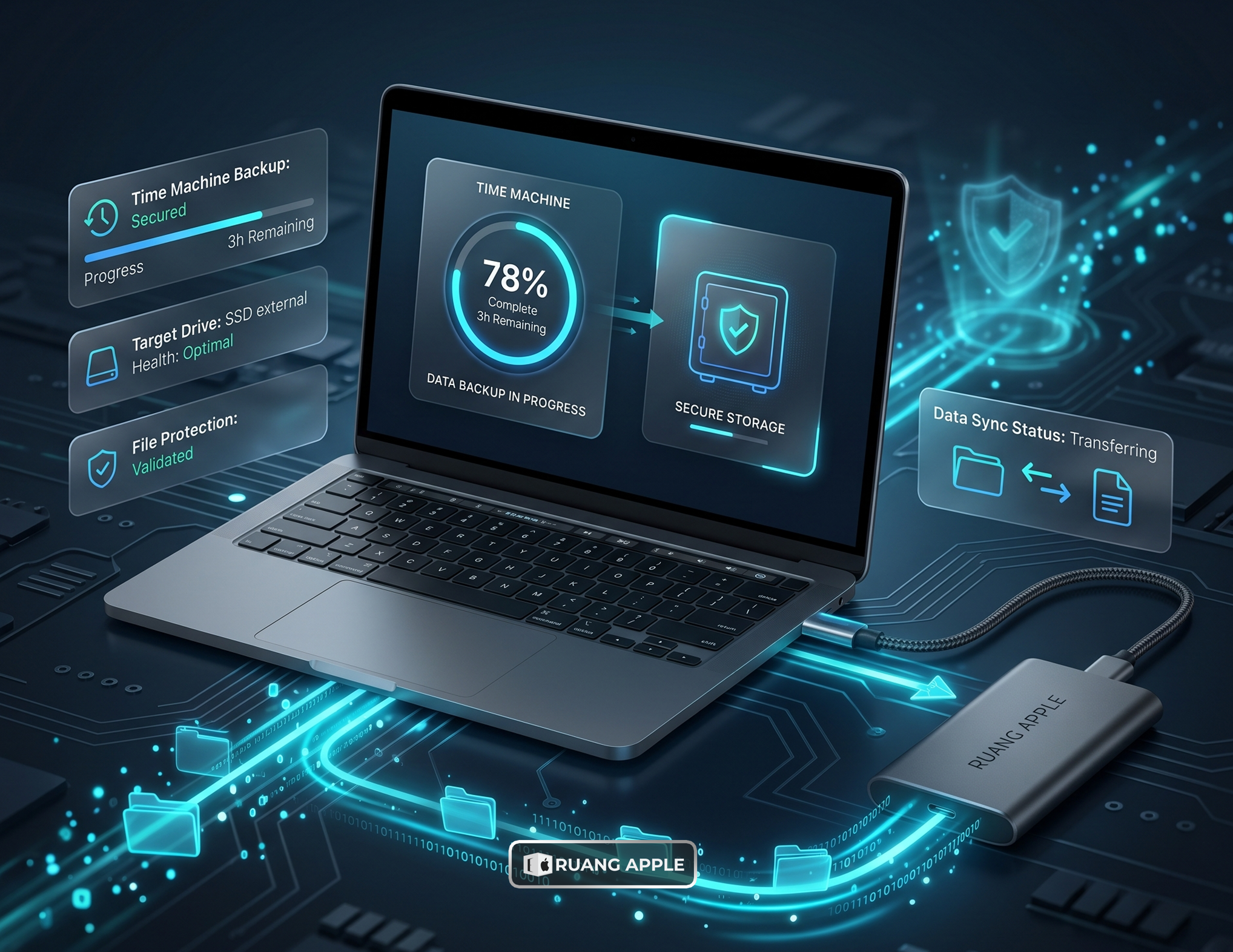
Metode paling disarankan dalam persiapan update macOS 27 adalah menggunakan fitur bawaan Apple yang bernama Time Machine. Fitur ini bekerja sangat luar biasa karena ia melakukan pencadangan secara menyeluruh, mulai dari sistem operasi, pengaturan, aplikasi, hingga file terkecil di dalam folder Anda. Anda hanya membutuhkan sebuah hard drive eksternal atau SSD dengan kapasitas yang cukup besar.
Berikut adalah tahapan praktis yang bisa Anda ikuti:
- Hubungkan hard drive eksternal ke MacBook Anda menggunakan kabel yang asli atau berkualitas bagus.
- Silahkan buka menu System Settings atau Pengaturan Sistem, lalu pilih menu General dan klik pada bagian Time Machine.
- Klik tombol Add Backup Disk dan pilih nama hard drive yang baru saja Anda hubungkan tadi.
- Jika muncul pilihan untuk menghapus isi hard drive tersebut agar bisa digunakan oleh sistem, silahkan berikan konfirmasi setuju.
- Setelah itu, proses pencadangan akan dimulai secara otomatis. Pastikan Anda tidak mencabut kabel atau mematikan laptop selama proses ini berjalan lancar.
- Tunggu hingga muncul tulisan bahwa backup telah selesai dilakukan sepenuhnya.
Keuntungan menggunakan cara ini adalah jika Anda merasa tidak cocok dengan macOS 27 Beta, Anda bisa melakukan pemulihan total yang mengembalikan laptop Anda tepat ke kondisi sebelum update dilakukan. Semua aplikasi dan letak ikon Anda akan kembali seperti semula tanpa ada yang berubah sedikit pun.
Menggunakan iCloud Drive untuk Sinkronisasi Dokumen Penting
Selain pencadangan fisik melalui Time Machine, memanfaatkan layanan awan adalah langkah cerdas lainnya dalam persiapan update macOS 27. iCloud Drive sangat membantu untuk menjaga agar dokumen yang sedang Anda kerjakan tetap bisa diakses melalui perangkat lain jika MacBook Anda mengalami gangguan sistem.
Anda bisa mengatur sinkronisasi folder Desktop dan Documents agar tersimpan di awan secara otomatis. Caranya cukup mudah, masuk ke menu iCloud di dalam pengaturan Apple ID Anda, lalu aktifkan fitur iCloud Drive. Dengan cara ini, Anda memiliki cadangan ganda yang sangat aman. Jika Anda masih bingung membandingkan berbagai layanan penyimpanan awan, Anda bisa membaca ulasan Perbedaan iCloud vs Google Drive vs OneDrive Yang Harus Kamu Tahu!.
Namun, perlu diingat bahwa iCloud hanya memberikan jatah gratis sebesar 5 GB. Untuk pencadangan MacBook yang biasanya memiliki data hingga ratusan Gigabyte, Anda mungkin perlu berlangganan paket iCloud+ guna mendapatkan ruang yang lebih lega. Memilih tempat penyimpanan yang tepat akan membantu Anda dalam mengatur file pekerjaan maupun file pribadi dengan lebih rapi tanpa takut kehabisan memori.
Melakukan Backup Manual untuk File Berukuran Besar
Terkadang, Time Machine membutuhkan waktu yang sangat lama jika data Anda mencapai ukuran Terabyte. Sebagai alternatif dalam persiapan update macOS 27, Anda bisa melakukan penyalinan data secara manual untuk folder-folder tertentu yang berisi file video atau foto mentah berukuran besar.
Silahkan ikuti panduan sederhana ini:
- Siapkan folder khusus di dalam penyimpanan luar milik Anda.
- Pilih file atau folder yang paling penting, lalu klik kanan dan pilih opsi Copy.
- Tempelkan file tersebut ke dalam folder di penyimpanan luar tadi menggunakan perintah Paste.
- Verifikasi kembali apakah jumlah file yang disalin sudah sama dengan file aslinya.
- Simpan penyimpanan luar tersebut di tempat yang sejuk dan aman dari benturan fisik.
Pencadangan manual ini memberikan kepastian ekstra bahwa file-file yang paling berharga sudah aman di tangan Anda. Memahami perbandingan metode simpan data sangat penting, Anda bisa melihat ulasan iTunes vs iCloud: Mana yang Lebih Baik untuk Backup iPhone? sebagai referensi tambahan mengenai cara kerja ekosistem Apple dalam melindungi data penggunanya.
Mengecek Kesehatan MacBook Sebelum Instalasi Sistem Baru
Setelah urusan data aman, Anda harus memastikan bahwa kondisi fisik MacBook Anda sanggup menerima beban kerja dari macOS 27. Sistem baru biasanya akan melakukan penataan ulang data (indexing) secara intensif sesaat setelah dipasang. Hal ini akan membuat prosesor bekerja lebih keras dan suhu mesin meningkat drastis.
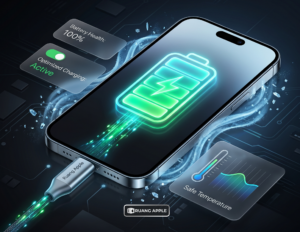
Pastikan baterai laptop Anda masih dalam kondisi yang bugar kinerjanya. Jika baterai sudah menunjukkan status “Service”, ada risiko laptop mendadak mati saat proses instalasi berjalan, yang mana hal ini bisa merusak mesin secara permanen. Anda bisa memantau kondisi daya secara mandiri dengan langkah yang mirip dengan cara di HP. Silahkan pelajari Cara Cek Battery Health iPhone dan Merawatnya guna memastikan performa perangkat tetap stabil.
Selain baterai, pastikan juga koneksi internet Anda sangat stabil. Mengunduh berkas macOS biasanya memakan kuota hingga puluhan Gigabyte. Gunakanlah koneksi kabel LAN atau Wi-Fi yang memiliki kecepatan tinggi guna menghindari berkas yang korup saat diunduh. Jika Anda sering bepergian, pastikan Anda tahu Tips Menghemat Kuota Data di iPhone saat Travelling agar sisa data Anda tetap cukup untuk kebutuhan mendesak lainnya.
Kapan Anda Harus Membawa MacBook ke Ruang Apple?
Meskipun Anda sudah mengikuti seluruh persiapan update macOS 27 dengan teliti, terkadang gangguan teknis tetap bisa muncul di luar dugaan. Misalnya, laptop yang tiba-tiba terjebak di layar hitam atau logo Apple yang terus berkedip setelah instalasi. Jika hal ini terjadi, jangan mencoba untuk membongkar laptop sendiri karena susunan baut dan kabel di dalam MacBook sangatlah rumit dan sensitif.
Sangat penting bagi Anda untuk peka terhadap tanda-tanda kerusakan sejak dini. Silahkan perhatikan ulasan mengenai 5 Tanda iPhone Butuh Servis Waspada Sebelum Kehilangan Data karena gejalanya sering kali memiliki kemiripan pada semua lini produk Apple. Di Ruang Apple, kami memberikan layanan pemeriksaan yang jujur dan terbuka guna memastikan apakah kendala Anda murni masalah sistem operasi atau ada gangguan pada bagian mesin utama.
Penutup
Menerapkan persiapan update macOS 27 dengan benar adalah bentuk kepedulian Anda terhadap investasi teknologi yang Anda miliki. Versi beta memang membawa banyak fitur masa depan yang menarik, namun keamanan data tetap harus menjadi prioritas yang paling utama bagi setiap pengguna.
Rawatlah MacBook Anda dengan penuh kasih sayang, gunakan aksesori yang asli, dan pastikan sistem selalu dalam kondisi stabil sebelum melakukan pembaruan besar. Perawatan yang rutin dan tepat adalah rahasia agar laptop kesayangan tetap awet menemani setiap momen kreatif dalam hidup Anda.
Jika Anda merasa bingung mengenai langkah backup yang benar atau merasa laptop mulai terasa lambat setelah mencoba versi baru, jangan dipendam sendiri. Tim di Ruang Apple selalu menyambut Anda dengan ramah untuk memberikan pemeriksaan yang menyeluruh dan diagnosa yang jujur. Kami siap membantu mengembalikan kelancaran perangkat Anda agar kembali segar dan nyaman digunakan kembali setiap hari. Yuk, konsultasikan masalah Apple Anda di Ruang Apple sekarang juga dan rasakan bedanya layanan yang profesional serta bersahabat!
Pertanyaan yang Sering Diajukan (FAQ)
1. Apakah mencoba macOS versi beta akan menghapus data di MacBook saya?
Secara normal, proses update sistem operasi tidak akan menghapus data pribadi Anda. Itulah sebabnya melakukan backup adalah hal yang sangat penting sebelum memulai.
2. Berapa lama waktu yang dibutuhkan untuk backup MacBook via Time Machine?
Lama pengerjaan sangat bergantung pada seberapa banyak data yang Anda miliki dan jenis penyimpanan yang digunakan. Jika Anda baru pertama kali melakukan backup untuk data sebesar 500 GB menggunakan SSD, proses ini mungkin memakan waktu sekitar satu hingga dua jam. Pencadangan selanjutnya biasanya akan jauh lebih cepat karena sistem hanya menyalin file yang baru saja berubah.
3. Apakah aman jika saya ingin langsung update macOS tanpa melakukan backup?
Sangat tidak disarankan. Meskipun banyak pengguna yang berhasil melakukan update tanpa kendala, namun jika terjadi kegagalan sistem di tengah proses pemasangan, Anda mungkin terpaksa melakukan instal ulang total yang akan menghapus seluruh isi memori laptop Anda. Jangan korbankan data penting Anda demi menghemat waktu beberapa menit.
4. Bisakah saya menggunakan flashdisk biasa untuk backup data MacBook?
Bisa saja untuk menyalin file secara manual, namun untuk fitur Time Machine, disarankan menggunakan hard drive eksternal atau SSD dengan kapasitas minimal dua kali lipat dari kapasitas MacBook Anda. Flashdisk biasa sering kali tidak memiliki kecepatan tulis yang stabil dan kapasitasnya cenderung terlalu kecil untuk menampung seluruh sistem.
5. Bagaimana cara mengembalikan data saya jika update macOS 27 Beta gagal?
Ikuti instruksi di layar guna memilih tanggal cadangan yang ingin Anda gunakan kembali, dan laptop akan kembali seperti sedia kala.



Leave a Comment